

Your graphics add a nice touch to my presentations and I recently used them for one of my all-hands meetings. Your toolbox adds professionalism to my slides. Instead of using standard clipart.
Claude Jones, Director of Engineer, @Walmartlabs, USA

Your graphics add a nice touch to my presentations and I recently used them for one of my all-hands meetings. Your toolbox adds professionalism to my slides. Instead of using standard clipart.
Claude Jones, Director of Engineer, @Walmartlabs, USA
I needed a fresh look at some of my slides. I've tried to find a way to create a paintbrush effect, to underline, accentuate, add some color and the handwritten markers were just the things. Very easy to use, easy to size, change the color. It was an affordable, perfect solution and I'm happy to recommend it.
Anonymous, US
The crisp, clean look of the graphics, and the fact that it allowed me to easily edit and change the colors to match the template was my main reason for purchasing them.
Brandie Jenkins, E-learning Developer, USA
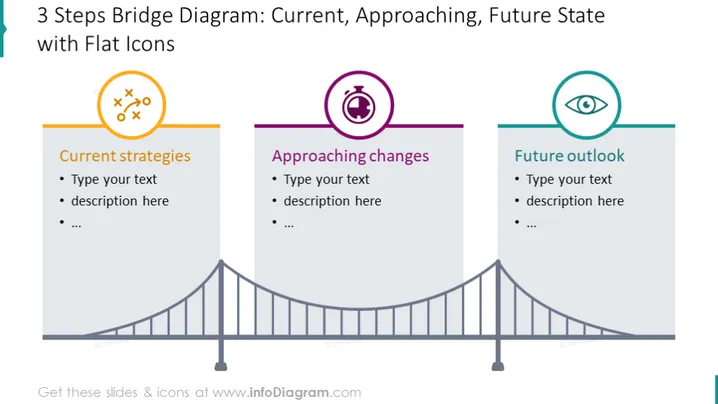
La diapositiva de PowerPoint presenta un diagrama de puente dividido en tres secciones para representar diferentes etapas. La primera sección, "Estrategias actuales," sugiere un enfoque en los planes u operaciones presentes, potencialmente detallando métodos o políticas existentes. La segunda sección, "Cambios próximos," implica una fase de transición, insinuando modificaciones o adaptaciones que probablemente están en consideración. La sección final, "Perspectiva futura," apunta hacia visiones o metas a largo plazo, quizás esbozando desarrollos o objetivos proyectados.
La diapositiva tiene un diseño limpio y moderno con iconos planos coloridos y una clara separación de etapas simbolizadas por el puente. El uso de colores distintos para cada sección segmenta efectivamente la información y guía al espectador a través de una línea de tiempo desde el presente hasta el futuro.



