
Reseñas
Sus gráficos añaden un toque agradable a mis presentaciones y recientemente los usé para una de mis reuniones generales. Su conjunto de herramientas añade profesionalismo a mis diapositivas. En lugar de usar imágenes prediseñadas estándar.
Necesitaba un aspecto fresco para algunas de mis diapositivas. Había intentado encontrar una forma de crear un efecto de pincel, de subrayar, acentuar, añadir algo de color y los marcadores escritos a mano fueron justo lo que necesitaba. Muy fácil de usar, fácil de ajustar el tamaño, cambiar el color. Fue una solución asequible y perfecta, y estoy feliz de recomendarla.
El aspecto nítido y limpio de los gráficos, y el hecho de que me permitiera editar y cambiar fácilmente los colores para que coincidieran con la plantilla fue mi principal razón para comprarlos.
Descripción
Su texto de muestra aquí
Contenido de la diapositiva
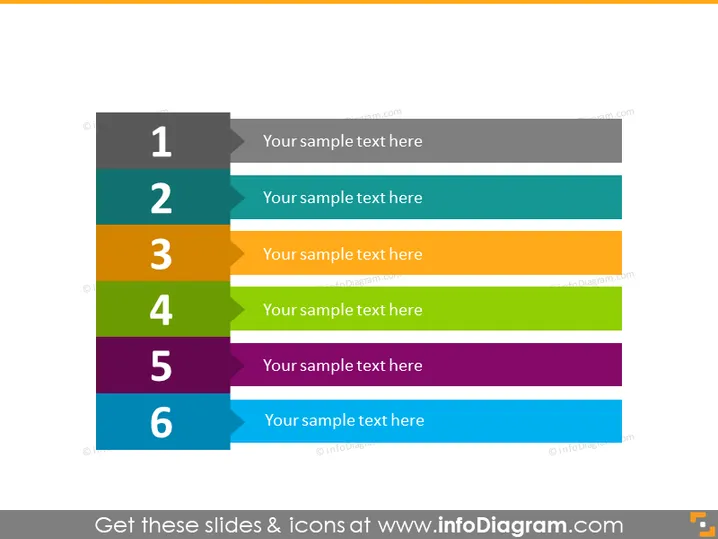
La diapositiva de PowerPoint presenta un diseño secuencial con seis bloques numerados, cada uno con un marcador de posición para texto. Los números del 1 al 6 sugieren una progresión o una lista de pasos, donde cada elemento podría representar una fase en un proceso, un ítem en una lista clasificada o cualquier información secuencial. Los marcadores de posición de texto indican dónde deben insertarse las explicaciones o descripciones para cada paso o ítem.
Apariencia Gráfica
- Seis bloques rectangulares alineados horizontalmente a través de la diapositiva.
- Cada bloque presenta un color único, creando una secuencia vibrante y colorida.
- Los números del 1 al 6 se muestran en negrita, con fuente blanca sobre pestañas gris oscuro que se superponen parcialmente a los rectángulos de color a la izquierda.
- Los rectángulos tienen suficiente espacio para texto, sugiriendo marcadores de posición para contenido descriptivo junto a cada número.
- Sin íconos adicionales ni imágenes, lo que lleva a un diseño limpio y enfocado.
La diapositiva tiene un diseño simple y moderno con una jerarquía visual clara. El uso de colores distintos ayuda a distinguir cada paso o ítem, haciendo que el contenido sea fácilmente digerible.
Casos de Uso
- Presentar pasos en un proceso comercial o flujo de trabajo durante reuniones o talleres.
- Esbozar una agenda o una secuencia de temas en un entorno de capacitación o educativo.
- Mostrar una lista de prioridades o ítems clasificados durante sesiones de planificación estratégica.
- Comunicar las etapas de una línea de tiempo de proyecto o hitos en una presentación de gestión de proyectos.
Cómo editar
Cómo editar texto y colores

Cómo ampliar / acortar el diagrama

Cómo sustituir iconos en infoDiagram PPT


