
Reseñas
Sus gráficos añaden un toque agradable a mis presentaciones y recientemente los usé para una de mis reuniones generales. Su conjunto de herramientas añade profesionalismo a mis diapositivas. En lugar de usar imágenes prediseñadas estándar.
Necesitaba un aspecto fresco para algunas de mis diapositivas. Había intentado encontrar una forma de crear un efecto de pincel, de subrayar, acentuar, añadir algo de color y los marcadores escritos a mano fueron justo lo que necesitaba. Muy fácil de usar, fácil de ajustar el tamaño, cambiar el color. Fue una solución asequible y perfecta, y estoy feliz de recomendarla.
El aspecto nítido y limpio de los gráficos, y el hecho de que me permitiera editar y cambiar fácilmente los colores para que coincidieran con la plantilla fue mi principal razón para comprarlos.
Descripción
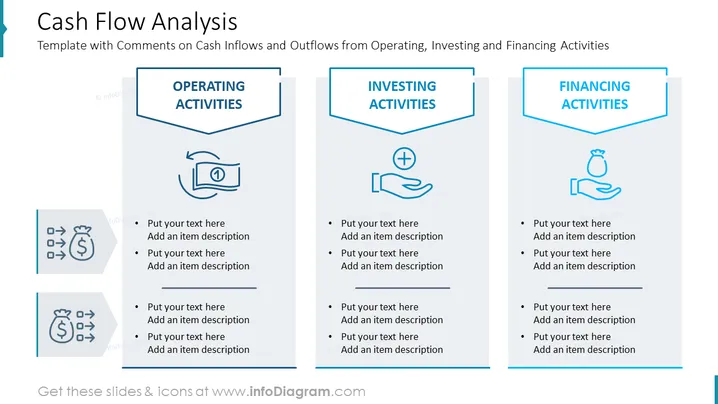
Plantilla de Diapositivas de Análisis de Flujo de Efectivo
Plantilla de PowerPoint para el análisis de flujo de efectivo que puedes usar en tus presentaciones financieras. Puedes utilizar esta diapositiva durante tu estado de flujo de efectivo para conectar tu flujo de efectivo neto y tu ingreso neto con las actividades operativas, actividades de inversión y actividades de financiación. Haz que tu audiencia conozca las partes importantes de tu flujo de efectivo operativo para hacer una transición suave hacia métricas financieras más detalladas. Las tablas están creadas en un formato de comparación para resumir tus actividades en un formato de una sola diapositiva.
¿Qué Incluye Esta Plantilla de Análisis de Flujo de Efectivo?
- 3 tablas de comparación para ingresar tus entradas y salidas de efectivo en relación con las actividades operativas, actividades de inversión y actividades de financiación.
- 2 íconos diferentes de bolsas de dinero para visualizar las entradas y salidas de efectivo.
- 3 íconos para visualizar actividades operativas, actividades de inversión y actividades de financiación.
- Cuadros de texto para ingresar tus puntos clave bajo la categoría relacionada.
Cómo editar
Cómo editar texto y colores

Cómo ampliar / acortar el diagrama

Cómo sustituir iconos en infoDiagram PPT


