
Reseñas
Sus gráficos añaden un toque agradable a mis presentaciones y recientemente los usé para una de mis reuniones generales. Su conjunto de herramientas añade profesionalismo a mis diapositivas. En lugar de usar imágenes prediseñadas estándar.
Necesitaba un aspecto fresco para algunas de mis diapositivas. Había intentado encontrar una forma de crear un efecto de pincel, de subrayar, acentuar, añadir algo de color y los marcadores escritos a mano fueron justo lo que necesitaba. Muy fácil de usar, fácil de ajustar el tamaño, cambiar el color. Fue una solución asequible y perfecta, y estoy feliz de recomendarla.
El aspecto nítido y limpio de los gráficos, y el hecho de que me permitiera editar y cambiar fácilmente los colores para que coincidieran con la plantilla fue mi principal razón para comprarlos.
Descripción
Encabezado 1
Encabezado 2
Encabezado 3
Encabezado 4
Encabezado 5
Contenido de la Diapositiva
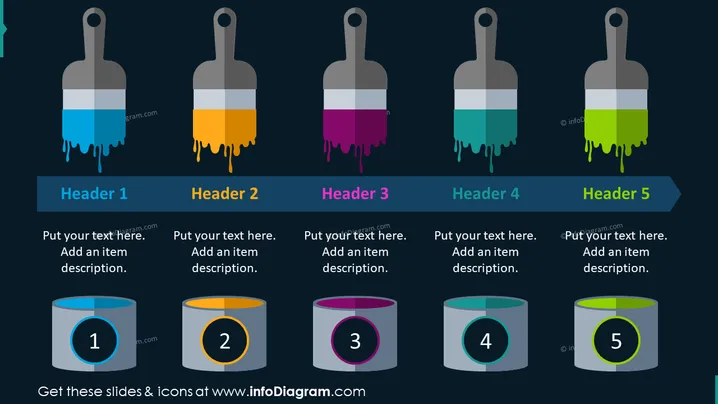
La diapositiva de PowerPoint presenta un proceso de 5 pasos o un sistema de categorización, con cada paso encabezado por "Encabezado" seguido de un número (1 a 5). Bajo cada encabezado, hay un texto de marcador de posición que invita al presentador a "Coloca tu texto aquí. Agrega una descripción del ítem." Esto implica que cada paso o categoría puede desarrollarse, proporcionando detalles o descripciones relevantes al tema en cuestión.
Aspecto Gráfico
- Cinco íconos en forma de pincel en una fila, cada uno con un color diferente goteando de sus cerdas, simbolizando distintas etapas o categorías.
- Junto a cada ícono de pincel, hay una forma circular con un color coincidente y un número (1 a 5) en el centro, reforzando la secuencia.
- Encabezados situados sobre cada ícono de pincel similar a banderas, con suficiente espacio para texto personalizado.
La diapositiva tiene un tema visual consistente y limpio con el uso de codificación por colores para distinguir cada paso o categoría. El diseño es moderno y escalable para agregar contenido más detallado. El aspecto general de la diapositiva es elegante y visualmente atractivo, con un uso creativo de íconos de pincel para simbolizar diferentes pasos o ideas en un proceso que puede adaptarse a contenido específico.
Casos de Uso
- Desglosar un proceso en cinco pasos distintos en una presentación de procesos empresariales.
- Esbozar un plan de proyecto de múltiples etapas en una reunión de gestión de proyectos.
- Categorizar productos o servicios en una presentación de marketing o ventas.
- Utilizar en presentaciones educativas para representar cinco conceptos clave u objetivos de aprendizaje.
Cómo editar
Cómo editar texto y colores

Cómo ampliar / acortar el diagrama

Cómo sustituir iconos en infoDiagram PPT


