
Reseñas
Sus gráficos añaden un toque agradable a mis presentaciones y recientemente los usé para una de mis reuniones generales. Su conjunto de herramientas añade profesionalismo a mis diapositivas. En lugar de usar imágenes prediseñadas estándar.
Necesitaba un aspecto fresco para algunas de mis diapositivas. Había intentado encontrar una forma de crear un efecto de pincel, de subrayar, acentuar, añadir algo de color y los marcadores escritos a mano fueron justo lo que necesitaba. Muy fácil de usar, fácil de ajustar el tamaño, cambiar el color. Fue una solución asequible y perfecta, y estoy feliz de recomendarla.
El aspecto nítido y limpio de los gráficos, y el hecho de que me permitiera editar y cambiar fácilmente los colores para que coincidieran con la plantilla fue mi principal razón para comprarlos.
Descripción
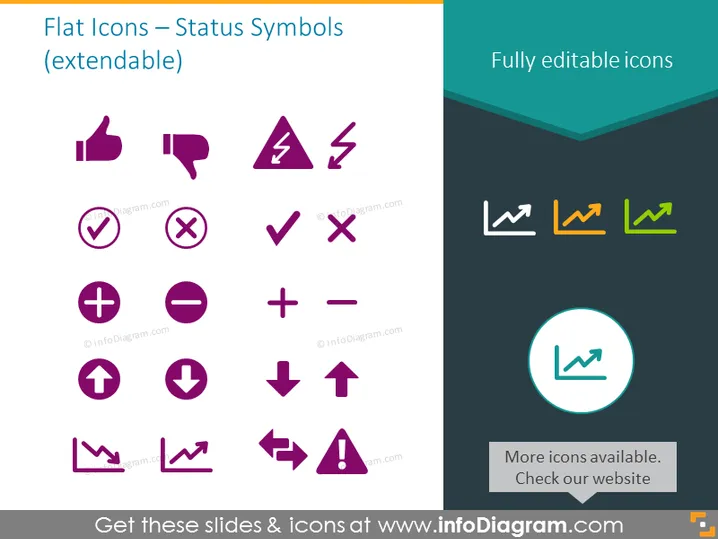
Íconos planos – Símbolos de estado (extensibles)
Contenido de la diapositiva
La diapositiva de PowerPoint presenta una variedad de íconos planos que representan símbolos de estado, sugiriendo que son extensibles y completamente editables. Estos símbolos incluyen indicadores positivos como un pulgar hacia arriba y una marca de verificación, indicadores negativos como un pulgar hacia abajo y una cruz, flechas direccionales y otros signos de estado o advertencia comunes como un rayo, un más y un menos, y triángulos de alerta. La extensibilidad indica que estos íconos pueden ser personalizados o añadidos para adaptarse a diferentes necesidades de presentación. El aspecto completamente editable significa que el tamaño, color y otros detalles de estos íconos pueden ser ajustados según sea necesario.
Aspecto gráfico
- El fondo de la diapositiva es blanco, proporcionando un lienzo limpio y minimalista para el contenido.
- Dos secciones separadas están divididas por una ligera línea diagonal, con el lado izquierdo teniendo un fondo blanco y el derecho un degradado de azul verdoso a azul oscuro.
- El título de la diapositiva se muestra en la parte superior en una fuente grande, audaz y oscura contra el fondo blanco.
- En el lado izquierdo, los íconos están dispuestos en un formato de cuadrícula 4x3, con cada ícono circunscrito por una delgada línea circular morada.
- Los íconos presentan formas simples y reconocibles en un tono morado a juego, manteniendo un diseño cohesivo.
- En el lado derecho, se muestra una colección más pequeña de íconos con una paleta más brillante y colorida, implicando un estado o categoría diferente.
- Debajo de los íconos coloridos a la derecha, hay un espacio circular designado con un ícono destacado, acompañado de texto que invita a consultar el sitio web para más íconos.
La diapositiva utiliza formas geométricas y colores contrastantes para hacer que los íconos resalten. El diseño simple asegura que la atención permanezca en los íconos mismos, haciéndolo visualmente fácil de interpretar.
Casos de uso
- Mejorar presentaciones comerciales representando visualmente diferentes estados o comentarios como hitos de proyectos, aprobaciones o advertencias.
- Crear materiales instructivos o de capacitación donde se utilizan símbolos para indicar lo que se debe y no se debe hacer, o otras instrucciones relevantes.
- Utilizar en diseños de interfaces de usuario o maquetas para transmitir funcionalidad, como en aplicaciones o demostraciones de software donde los íconos indican interacciones del usuario.
- Incorporar en informes o paneles digitales como un medio para comunicar rápidamente indicadores clave de rendimiento o actualizaciones de estado sin necesidad de texto extenso.
Cómo editar
Cómo editar texto y colores

Cómo ampliar / acortar el diagrama

Cómo sustituir iconos en infoDiagram PPT


