

Your graphics add a nice touch to my presentations and I recently used them for one of my all-hands meetings. Your toolbox adds professionalism to my slides. Instead of using standard clipart.
Claude Jones, Director of Engineer, @Walmartlabs, USA

Your graphics add a nice touch to my presentations and I recently used them for one of my all-hands meetings. Your toolbox adds professionalism to my slides. Instead of using standard clipart.
Claude Jones, Director of Engineer, @Walmartlabs, USA
I needed a fresh look at some of my slides. I've tried to find a way to create a paintbrush effect, to underline, accentuate, add some color and the handwritten markers were just the things. Very easy to use, easy to size, change the color. It was an affordable, perfect solution and I'm happy to recommend it.
Anonymous, US
The crisp, clean look of the graphics, and the fact that it allowed me to easily edit and change the colors to match the template was my main reason for purchasing them.
Brandie Jenkins, E-learning Developer, USA
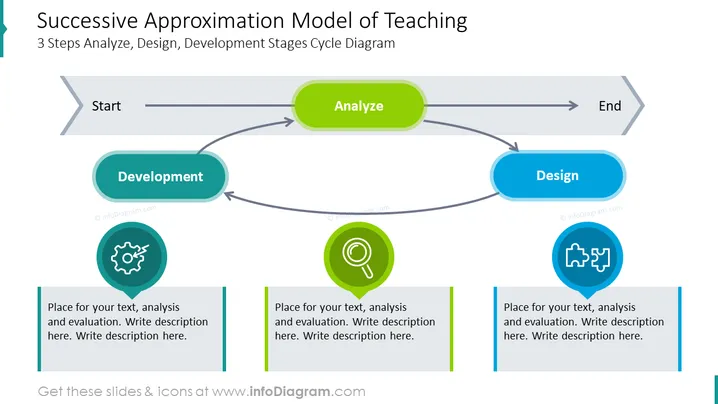
El Modelo de Aproximación Sucesiva (SAM) es un modelo de enseñanza de tres pasos que utiliza un enfoque iterativo para diseñar y desarrollar experiencias de aprendizaje. Los tres pasos son:
El modelo SAM es un modelo iterativo, lo que significa que cada paso se revisita a lo largo del proceso. Esto permite que se realicen retroalimentaciones y ajustes según sea necesario.
La diapositiva tiene un diseño simple y limpio. El título está en la parte superior de la diapositiva, y los tres pasos del modelo SAM se muestran en un diagrama cíclico debajo. El diagrama está compuesto por tres círculos, cada uno representando uno de los pasos del modelo. Los círculos están conectados por flechas, mostrando la naturaleza iterativa del modelo.
El diagrama cíclico es una buena manera de representar la naturaleza iterativa del modelo SAM. Los tres círculos están claramente etiquetados, y las flechas facilitan ver cómo los pasos del modelo están conectados. El cuadro de texto debajo del diagrama es una buena manera de proporcionar información adicional a la audiencia. El presentador puede usar este espacio para explicar los pasos del modelo con más detalle o para proporcionar ejemplos de cómo se puede utilizar el modelo.
En general, la composición visual de la diapositiva es efectiva y atractiva. Es fácil de seguir y entender, y utiliza elementos gráficos simples pero efectivos para representar los conceptos clave del modelo SAM.
Esta diapositiva se puede utilizar en una variedad de contextos, incluyendo:



