

Your graphics add a nice touch to my presentations and I recently used them for one of my all-hands meetings. Your toolbox adds professionalism to my slides. Instead of using standard clipart.
Claude Jones, Director of Engineer, @Walmartlabs, USA

Your graphics add a nice touch to my presentations and I recently used them for one of my all-hands meetings. Your toolbox adds professionalism to my slides. Instead of using standard clipart.
Claude Jones, Director of Engineer, @Walmartlabs, USA
I needed a fresh look at some of my slides. I've tried to find a way to create a paintbrush effect, to underline, accentuate, add some color and the handwritten markers were just the things. Very easy to use, easy to size, change the color. It was an affordable, perfect solution and I'm happy to recommend it.
Anonymous, US
The crisp, clean look of the graphics, and the fact that it allowed me to easily edit and change the colors to match the template was my main reason for purchasing them.
Brandie Jenkins, E-learning Developer, USA
Contenido de la diapositiva:
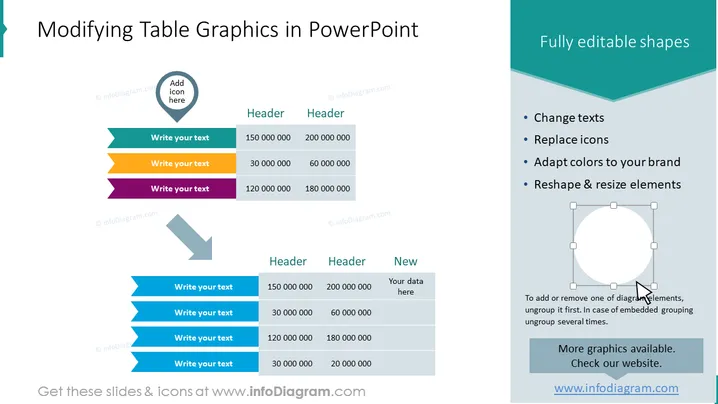
La diapositiva muestra cómo modificar gráficos de tablas en PowerPoint, enfatizando que las formas son completamente editables. Las características clave incluyen la capacidad de cambiar el texto en los marcadores de posición, reemplazar íconos por otros que se adapten mejor a la presentación, adaptar la paleta de colores para que coincida con una marca específica y redimensionar o remodelar elementos para que se ajusten al diseño deseado. También se destaca la importancia de desagrupar elementos antes de realizar modificaciones, subrayando la flexibilidad de personalización en presentaciones de PowerPoint.
Apariencia gráfica:
La diapositiva utiliza un diseño limpio y sencillo con una combinación de colores verde azulado y gris para transmitir el proceso de personalización de gráficos de tablas en PowerPoint. Se utilizan íconos y formas junto con colores y tamaños contrastantes para diferenciar entre elementos e instrucciones.
Casos de uso:



