
Reseñas
Your graphics add a nice touch to my presentations and I recently used them for one of my all-hands meetings. Your toolbox adds professionalism to my slides. Instead of using standard clipart.
I needed a fresh look at some of my slides. I've tried to find a way to create a paintbrush effect, to underline, accentuate, add some color and the handwritten markers were just the things. Very easy to use, easy to size, change the color. It was an affordable, perfect solution and I'm happy to recommend it.
The crisp, clean look of the graphics, and the fact that it allowed me to easily edit and change the colors to match the template was my main reason for purchasing them.
Descripción
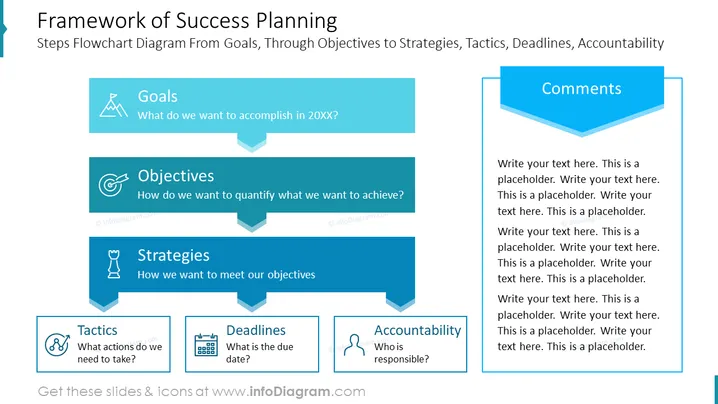
Marco de Planificación del Éxito
Esta diapositiva es una herramienta estratégica diseñada para presentaciones empresariales que tienen como objetivo esbozar la hoja de ruta de una empresa hacia el éxito. Delinea el proceso paso a paso desde el establecimiento de metas hasta la definición de objetivos, la formulación de estrategias, la planificación de tácticas, el establecimiento de plazos y la asignación de responsabilidades. Como una diapositiva de PowerPoint PPT, sirve como una plantilla infográfica para visualizar la progresión de las etapas de planificación de manera clara y estructurada.
¿Qué Incluye Este Marco de Planificación del Éxito?
- Un diagrama de flujo con pasos interconectados, comenzando con "Metas" y avanzando a través de "Objetivos," "Estrategias," "Tácticas," "Plazos," hasta "Responsabilidad"
- Iconos de esquema que acompañan a cada paso, como montaña, objetivo, logros, objetivos, torre de ajedrez, estrategia, plan, tácticas, calendario, mes, persona, perfil
- Un panel lateral titulado "Comentarios" para notas o perspectivas adicionales
- El diagrama de flujo y el panel están en tonos de azul que combinan, lo cual es coherente con el tema de claridad y marca corporativa
Este Marco de Planificación del Éxito es Parte de Nuestra Presentación del Plan de Negocios Corporativo con Plantilla de Estrategia ESG PPT.
Cómo editar
Cómo editar texto y colores

Cómo ampliar / acortar el diagrama

Cómo sustituir iconos en infoDiagram PPT


