Reseñas
Your graphics add a nice touch to my presentations and I recently used them for one of my all-hands meetings. Your toolbox adds professionalism to my slides. Instead of using standard clipart.
I needed a fresh look at some of my slides. I've tried to find a way to create a paintbrush effect, to underline, accentuate, add some color and the handwritten markers were just the things. Very easy to use, easy to size, change the color. It was an affordable, perfect solution and I'm happy to recommend it.
The crisp, clean look of the graphics, and the fact that it allowed me to easily edit and change the colors to match the template was my main reason for purchasing them.
Descripción
Edición de Íconos Planos y Formas en PowerPoint
Contenido de la Diapositiva
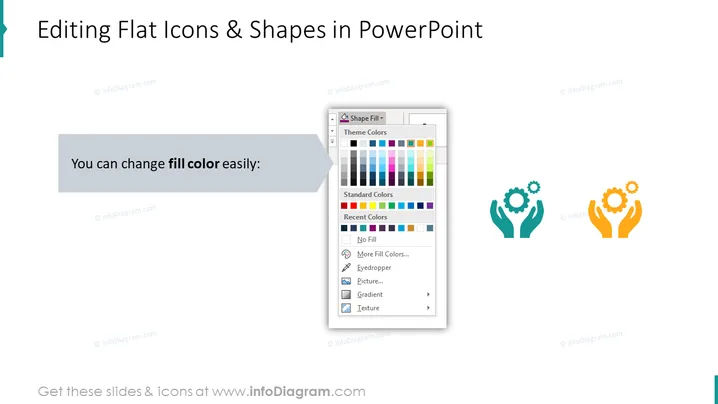
La diapositiva de PowerPoint describe cómo cambiar fácilmente el color de relleno de íconos planos y formas. Presenta una instrucción simple, enfatizando que ajustar el color de relleno en PowerPoint es directo y conveniente, proporcionando una forma rápida y eficiente de personalizar presentaciones. La diapositiva resalta esta característica como un aspecto fundamental de la edición en PowerPoint, atendiendo a la personalización del contenido visual para que coincida con los temas de la presentación o para mejorar la estética.

Apariencia Gráfica
- El título de la diapositiva se muestra de manera destacada en la parte superior en una fuente sans-serif grande y azul.
- Debajo del título, hay un cuadro de texto con un fondo gris que contiene la afirmación "Puedes cambiar el color de relleno fácilmente:" en una fuente sans-serif negra más pequeña.
- En el lado izquierdo de la diapositiva, hay una captura de pantalla detallada que muestra el menú desplegable "Relleno de Forma" de PowerPoint con varias opciones de color.
- A la derecha de la captura de pantalla, son visibles dos íconos planos. Los íconos representan manos sosteniendo engranajes, indicando configuraciones o personalización. Un ícono está coloreado en un degradado de color azul verdoso y el otro en un degradado de color naranja.
- El fondo de la diapositiva es blanco, proporcionando una apariencia limpia y minimalista. El aspecto general de la diapositiva es limpio y profesional, con un claro enfoque en el contenido instructivo. Los elementos visuales están dispuestos armoniosamente para guiar la vista del espectador desde el título hasta el texto instructivo y luego a la captura de pantalla ilustrativa y los íconos.
Casos de Uso
- Para instruir a los usuarios sobre cómo personalizar los aspectos visuales de una presentación cambiando los colores de íconos y formas.
- Durante un taller o seminario sobre cómo usar PowerPoint de manera efectiva, enfatizando la personalización de los gráficos de la presentación.
- Como parte de un módulo de capacitación interna corporativa para empleados para estandarizar el diseño visual de las presentaciones de la empresa.
- En entornos educativos, al enseñar a los estudiantes sobre el diseño de presentaciones y las capacidades del software de presentaciones.
Cómo editar
Cómo editar texto y colores

Cómo ampliar / acortar el diagrama

Cómo sustituir iconos en infoDiagram PPT


