

Your graphics add a nice touch to my presentations and I recently used them for one of my all-hands meetings. Your toolbox adds professionalism to my slides. Instead of using standard clipart.
Claude Jones, Director of Engineer, @Walmartlabs, USA

Your graphics add a nice touch to my presentations and I recently used them for one of my all-hands meetings. Your toolbox adds professionalism to my slides. Instead of using standard clipart.
Claude Jones, Director of Engineer, @Walmartlabs, USA
I needed a fresh look at some of my slides. I've tried to find a way to create a paintbrush effect, to underline, accentuate, add some color and the handwritten markers were just the things. Very easy to use, easy to size, change the color. It was an affordable, perfect solution and I'm happy to recommend it.
Anonymous, US
The crisp, clean look of the graphics, and the fact that it allowed me to easily edit and change the colors to match the template was my main reason for purchasing them.
Brandie Jenkins, E-learning Developer, USA
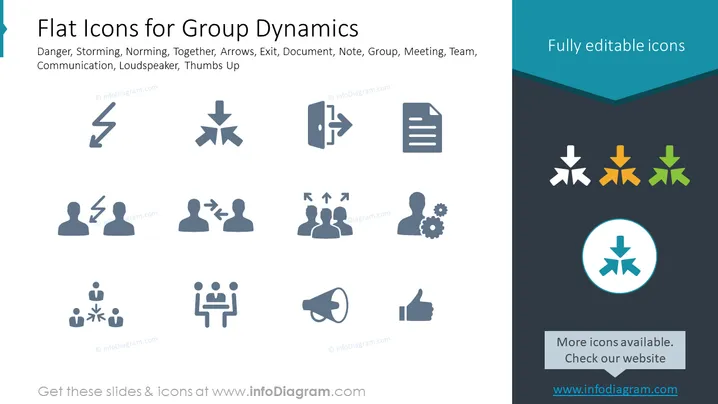
Esta diapositiva de PowerPoint presenta una colección de iconos planos que representan varios conceptos relacionados con las dinámicas de grupo. Los iconos están diseñados para representar conceptos como peligro, tormenta, normas, juntos, flechas, salida, documento, nota, grupo, reunión, equipo, comunicación, altavoz y pulgar hacia arriba. El término "peligro" podría simbolizar riesgos potenciales dentro de las interacciones grupales, mientras que "tormenta" se refiere a una fase de desarrollo del equipo donde surge el conflicto. "Normas" sugiere el proceso donde los equipos establecen normas y cohesión. El icono de "juntos" puede expresar unidad o colaboración entre los miembros del equipo. Las flechas podrían indicar direcciones o acciones en un flujo de trabajo, "salida" podría representar dejar o finalizar, y "documento" o "nota" signalizan el intercambio de información. Los iconos de "grupo," "reunión," y "equipo" reflejan el esfuerzo colectivo, mientras que "comunicación," "altavoz," y "pulgar hacia arriba" probablemente denotan métodos de intercambio de información y aprobación, respectivamente.



