Your graphics add a nice touch to my presentations and I recently used them for one of my all-hands meetings. Your toolbox adds professionalism to my slides. Instead of using standard clipart.
Claude Jones, Director of Engineer, @Walmartlabs, USA
Your graphics add a nice touch to my presentations and I recently used them for one of my all-hands meetings. Your toolbox adds professionalism to my slides. Instead of using standard clipart.
Claude Jones, Director of Engineer, @Walmartlabs, USA
I needed a fresh look at some of my slides. I've tried to find a way to create a paintbrush effect, to underline, accentuate, add some color and the handwritten markers were just the things. Very easy to use, easy to size, change the color. It was an affordable, perfect solution and I'm happy to recommend it.
Anonymous, US
The crisp, clean look of the graphics, and the fact that it allowed me to easily edit and change the colors to match the template was my main reason for purchasing them.
Brandie Jenkins, E-learning Developer, USA
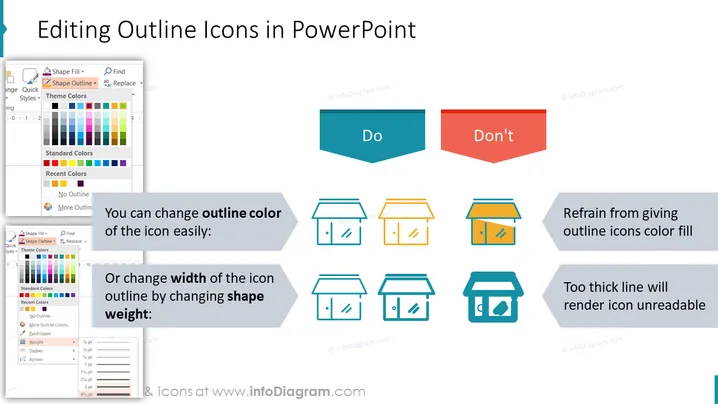
La diapositiva de PowerPoint aborda la personalización de iconos de contorno en presentaciones. Proporciona dos enfoques contrastantes: uno es el "Hacer" recomendado y el otro no es el "No Hacer" recomendado. La sección "Hacer" ilustra cómo cambiar fácilmente el color del contorno y el grosor del contorno de un icono ajustando el peso de la forma, indicando que estas modificaciones pueden mejorar la apariencia del icono. La sección "No Hacer" desaconseja rellenar los iconos de contorno con color y usar una línea excesivamente gruesa, ya que estos cambios pueden hacer que el icono sea difícil de leer.