

Your graphics add a nice touch to my presentations and I recently used them for one of my all-hands meetings. Your toolbox adds professionalism to my slides. Instead of using standard clipart.
Claude Jones, Director of Engineer, @Walmartlabs, USA

Your graphics add a nice touch to my presentations and I recently used them for one of my all-hands meetings. Your toolbox adds professionalism to my slides. Instead of using standard clipart.
Claude Jones, Director of Engineer, @Walmartlabs, USA
I needed a fresh look at some of my slides. I've tried to find a way to create a paintbrush effect, to underline, accentuate, add some color and the handwritten markers were just the things. Very easy to use, easy to size, change the color. It was an affordable, perfect solution and I'm happy to recommend it.
Anonymous, US
The crisp, clean look of the graphics, and the fact that it allowed me to easily edit and change the colors to match the template was my main reason for purchasing them.
Brandie Jenkins, E-learning Developer, USA
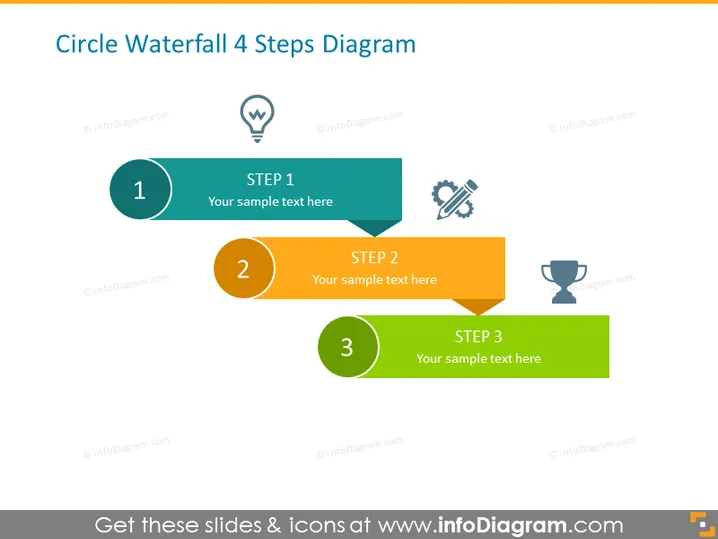
La diapositiva de las 3 etapas muestra los tres componentes principales de un proyecto empresarial. Puedes usar esta plantilla de PPT para cualquier dominio empresarial como marketing, planificación de proyectos, demostración de objetivos, proceso de ventas y actividades de fabricación. El primer paso se puede utilizar para generar ideas. Puedes explicar brevemente el concepto de negocio que tienes en mente. El segundo paso contiene un plan más detallado para implementar la idea de negocio. En esta etapa, puedes explicar una implementación clara del plan que elegiste. La tercera etapa se puede utilizar para escribir lo que se espera y los beneficios de esta idea de negocio. Al utilizar esta plantilla de PowerPoint, puedes ofrecer una presentación atractiva y profesional de PPT. Esta plantilla de PowerPoint del proceso de etapas es editable, lo que te permite personalizar el diseño, el color, el texto y la fuente. Puedes descargar este diagrama en alta calidad y en Google Slides.
Fondo blanco, gráfico de etapas colorido, icono de bombilla, icono de proceso, icono de trofeo.



