
Reseñas
Sus gráficos añaden un toque agradable a mis presentaciones y recientemente los usé para una de mis reuniones generales. Su conjunto de herramientas añade profesionalismo a mis diapositivas. En lugar de usar imágenes prediseñadas estándar.
Necesitaba un aspecto fresco para algunas de mis diapositivas. Había intentado encontrar una forma de crear un efecto de pincel, de subrayar, acentuar, añadir algo de color y los marcadores escritos a mano fueron justo lo que necesitaba. Muy fácil de usar, fácil de ajustar el tamaño, cambiar el color. Fue una solución asequible y perfecta, y estoy feliz de recomendarla.
El aspecto nítido y limpio de los gráficos, y el hecho de que me permitiera editar y cambiar fácilmente los colores para que coincidieran con la plantilla fue mi principal razón para comprarlos.
Descripción
Edición de Iconos Planos y Formas en PowerPoint
Contenido de la Diapositiva
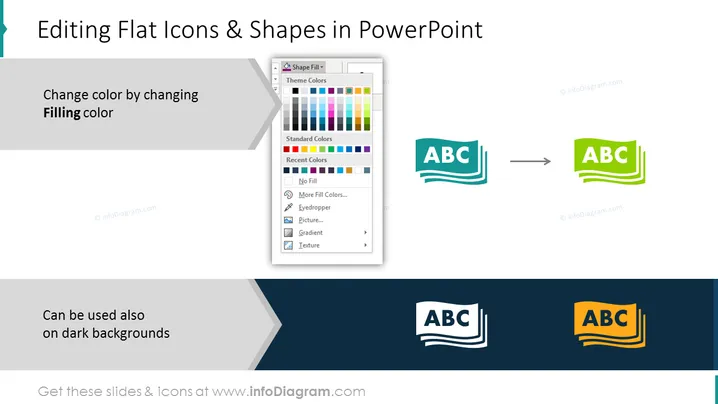
La diapositiva titulada "Edición de Iconos Planos y Formas en PowerPoint" demuestra cómo alterar el color de los iconos y formas cambiando el color de relleno, ilustrando el proceso con un icono 'antes' y 'después'. También enfatiza que los iconos editados se pueden utilizar en fondos oscuros, sugiriendo versatilidad y adaptabilidad para diversas necesidades de diseño. El concepto de cambiar el color de relleno es una habilidad esencial en PowerPoint que puede ayudar a crear un tema visual cohesivo utilizando colores de la empresa o de la marca.
Apariencia Gráfica
- El fondo de la diapositiva está dividido diagonalmente con un tono más claro en la parte superior y más oscuro en la sección inferior.
- Un gran título de diapositiva está alineado a la izquierda en texto oscuro contra el fondo claro.
- Dos cuadros de texto proporcionan instrucciones específicas en una fuente más clara, posicionados en la parte superior e inferior de la división diagonal.
- Aparece un gráfico de un cuadro de diálogo que muestra una paleta de colores junto al primer cuadro de texto, indicando la acción descrita.
- Hay un par de iconos que ilustran la transformación de azul a verde a través de una flecha, demostrando cómo puede cambiar el color de relleno.
- La sección inferior muestra el mismo diseño de icono contra un fondo oscuro, exhibiendo la versatilidad de color.
La diapositiva utiliza un diseño limpio y minimalista, empleando contraste y color para transmitir su mensaje de manera efectiva. El uso de ejemplos de antes y después proporciona una clara explicación visual del proceso de edición.
Casos de Uso
- Para enseñar a principiantes cómo personalizar presentaciones de PowerPoint cambiando los colores de los elementos gráficos.
- En un taller sobre diseño efectivo de presentaciones, demostrando maneras de mantener la consistencia de la marca.
- Durante una sesión de capacitación interna de la empresa para estandarizar presentaciones de acuerdo con la marca corporativa.
- Como parte de un documento de directrices para contribuidores que necesitan crear presentaciones que se alineen con los estilos organizacionales.
Cómo editar
Cómo editar texto y colores

Cómo ampliar / acortar el diagrama

Cómo sustituir iconos en infoDiagram PPT


