Reseñas
Your graphics add a nice touch to my presentations and I recently used them for one of my all-hands meetings. Your toolbox adds professionalism to my slides. Instead of using standard clipart.
I needed a fresh look at some of my slides. I've tried to find a way to create a paintbrush effect, to underline, accentuate, add some color and the handwritten markers were just the things. Very easy to use, easy to size, change the color. It was an affordable, perfect solution and I'm happy to recommend it.
The crisp, clean look of the graphics, and the fact that it allowed me to easily edit and change the colors to match the template was my main reason for purchasing them.
Descripción
Edición de Iconos y Formas de Scribble en PowerPoint
Contenido de la Diapositiva
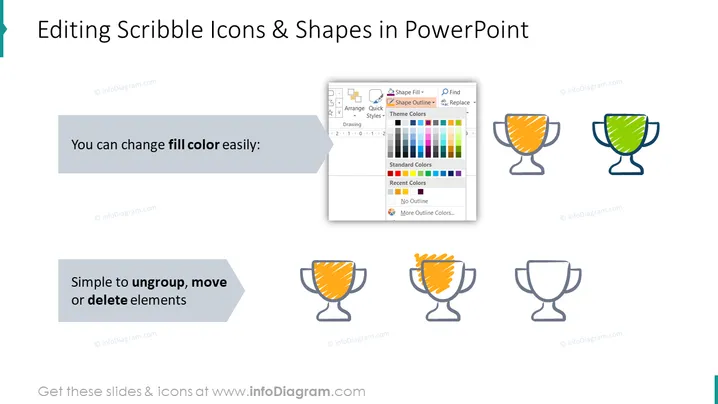
La diapositiva está diseñada para mostrar cómo los iconos y formas de scribble en PowerPoint se pueden modificar fácilmente. Destaca la facilidad de cambiar el color de relleno y la simplicidad de desagrupar, mover o eliminar elementos de una forma. El cambio del color de relleno se ilustra con un menú de PowerPoint que muestra el panel de selección de color, con el objetivo de demostrar cómo los usuarios pueden personalizar la apariencia de sus iconos. Se enfatiza la simplicidad de modificar elementos para comunicar la naturaleza amigable del usuario de las características de edición de PowerPoint.

Aspecto Gráfico
- La diapositiva tiene un fondo blanco limpio con una barra de título azul-verde en la parte superior.
- El título de la diapositiva está en negro, con un sutil efecto de sombra, y está alineado a la izquierda.
- Hay dos cuadros de texto grises con esquinas redondeadas, cada uno conteniendo un fragmento de texto en fuente blanca, ambos aparecen como burbujas de diálogo.
- A la derecha del primer cuadro de texto hay una captura de pantalla de la interfaz de PowerPoint mostrando el menú desplegable 'Relleno de Forma' con varias opciones de color.
- Junto a la captura de pantalla hay cuatro iconos de trofeo con un estilo de scribble dibujado a mano. Se muestran en secuencia, demostrando el proceso de cambio de color de relleno.
- El primer trofeo es gris, el segundo tiene un patrón de scribble naranja, y el tercero está lleno con un patrón de scribble verde. El cuarto trofeo permanece sin color, demostrando el proceso de edición.
- Los principales elementos gráficos están dispuestos de manera equilibrada con suficiente espacio blanco, creando una estructura organizada y fácilmente comprensible. La diapositiva presenta un diseño minimalista que enfatiza la claridad y el contenido educativo. Sus elementos visuales y colores están combinados de manera armoniosa para mejorar la comprensión de las funciones de edición de PowerPoint.
Casos de Uso
- Para enseñar a los usuarios de PowerPoint sobre la personalización de iconos en un taller de capacitación o educativo.
- Durante una presentación de la empresa para demostrar el proceso de branding personalizando iconos para que coincidan con los colores corporativos.
- En un seminario web que enseña la creación de contenido digital, enfatizando cómo personalizar visuales.
- Como parte de un manual o guía instructiva para nuevos empleados que necesitan aprender a adaptar las presentaciones de la empresa a necesidades específicas o contenido de marca.
Cómo editar
Cómo editar texto y colores

Cómo ampliar / acortar el diagrama

Cómo sustituir iconos en infoDiagram PPT


