Reseñas
Your graphics add a nice touch to my presentations and I recently used them for one of my all-hands meetings. Your toolbox adds professionalism to my slides. Instead of using standard clipart.
I needed a fresh look at some of my slides. I've tried to find a way to create a paintbrush effect, to underline, accentuate, add some color and the handwritten markers were just the things. Very easy to use, easy to size, change the color. It was an affordable, perfect solution and I'm happy to recommend it.
The crisp, clean look of the graphics, and the fact that it allowed me to easily edit and change the colors to match the template was my main reason for purchasing them.
Descripción
Edición de íconos planos y formas en PowerPoint
Contenido de la diapositiva
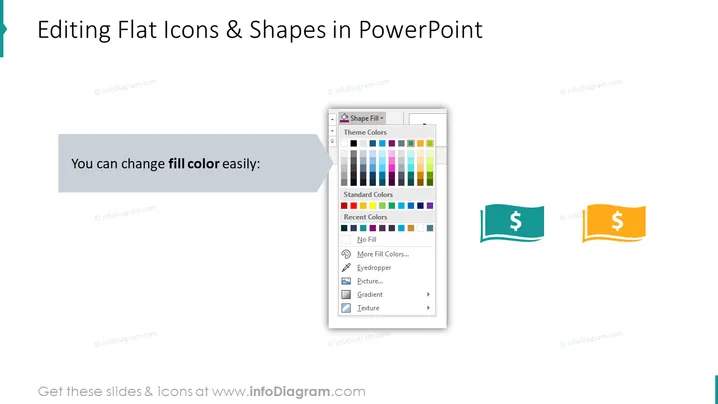
La diapositiva trata sobre la facilidad de cambiar el color de relleno para íconos planos y formas dentro de PowerPoint. Ilustra esta funcionalidad mostrando un ejemplo de un menú desplegable de color en PowerPoint con varias opciones de color, como colores de tema, colores estándar y colores recientes, con funcionalidades adicionales como cuentagotas y degradado. Dos íconos, una forma de bandera en color teal con un signo de dólar y una versión naranja de la misma, ejemplifican cómo los colores pueden cambiarse para adaptarse a diferentes temas de presentación o preferencias.

Aspecto Gráfico
- La diapositiva tiene un diseño limpio y minimalista.
- Hay un gran título en la parte superior en negrita y fuente sans-serif.
- Debajo del título hay un cuadro de texto con un fondo gris y texto blanco que explica que se puede cambiar fácilmente el color de relleno.
- En el lado derecho de la diapositiva, hay dos íconos planos que representan una forma de bandera con un signo de dólar, uno en teal y el otro en naranja, demostrando el efecto del cambio de color.
- A la izquierda, hay un gran tooltip visual que parece derivar del cuadro de texto, mostrando parte de la interfaz de PowerPoint que presenta varias opciones de color.
- El tooltip incluye un gráfico de menú desplegable que enumera elementos como "Colores del tema," "Colores estándar," "Colores recientes," y otras opciones de relleno, lo que implica las elecciones de personalización disponibles en PowerPoint.
- La diapositiva tiene una predominante paleta de colores en tonos gris, teal y naranja. La apariencia general es profesional y está orientada a educar a los espectadores sobre las características de PowerPoint, específicamente la personalización de los colores de íconos y formas. Utiliza elementos de interfaz reales para dar una representación realista de la funcionalidad del software.
Casos de Uso
- Demostrando las características de diseño amigables de PowerPoint en un entorno de capacitación o educativo.
- Mostrando la versatilidad de PowerPoint durante una presentación a clientes, enfatizando la facilidad de branding y personalización.
- Guiando a los miembros del equipo en un entorno organizacional sobre cómo mantener un estilo visual coherente en sus presentaciones.
- Ofreciendo consejos y trucos durante un taller o seminario sobre diseño efectivo de presentaciones y cómo mejorar visualmente las diapositivas.
Cómo editar
Cómo editar texto y colores

Cómo ampliar / acortar el diagrama

Cómo sustituir iconos en infoDiagram PPT


