

Your graphics add a nice touch to my presentations and I recently used them for one of my all-hands meetings. Your toolbox adds professionalism to my slides. Instead of using standard clipart.
Claude Jones, Director of Engineer, @Walmartlabs, USA

Your graphics add a nice touch to my presentations and I recently used them for one of my all-hands meetings. Your toolbox adds professionalism to my slides. Instead of using standard clipart.
Claude Jones, Director of Engineer, @Walmartlabs, USA
I needed a fresh look at some of my slides. I've tried to find a way to create a paintbrush effect, to underline, accentuate, add some color and the handwritten markers were just the things. Very easy to use, easy to size, change the color. It was an affordable, perfect solution and I'm happy to recommend it.
Anonymous, US
The crisp, clean look of the graphics, and the fact that it allowed me to easily edit and change the colors to match the template was my main reason for purchasing them.
Brandie Jenkins, E-learning Developer, USA
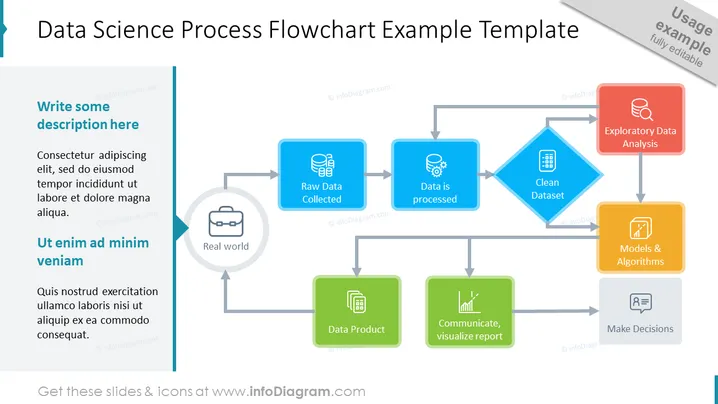
Esta plantilla de PPT muestra el diagrama de flujo del proceso de ciencia de datos. Primero, se recopilan datos en bruto del mundo real. Luego, se procesan los datos a fin de producir un conjunto de datos limpio. Después de la producción de un conjunto de datos limpio, se realiza un análisis exploratorio de datos. Utilizando máquinas y algoritmos, se crea un producto de datos que se comunica y visualiza a través de un informe para tomar decisiones. El producto de datos se utiliza nuevamente en el mundo real. Puedes usar este modelo de ciencia de datos si eres un especialista en marketing, un científico de datos o un analista financiero que utiliza análisis de datos para resolver un problema empresarial. Puedes descargar esta plantilla en Google Slides y Keynote.
Fondo Blanco, Diagrama de Flujo de Ciencia de Datos Colorido, Cuadro de Texto, Ícono de Negocios, Ícono de Conjunto de Bases de Datos, Ícono de Big Data, Ícono de Procesamiento de Datos, Ícono de Conjunto de Datos Limpios, Ícono de Datos Estructurados, Ícono de Análisis de Datos, Ícono de Modelo de Minado de Datos, Ícono de Producto de Datos, Ícono de Predicción, Ícono de Mensaje, Ícono de Comentario, Ícono de Tomar Decisiones.



