

Your graphics add a nice touch to my presentations and I recently used them for one of my all-hands meetings. Your toolbox adds professionalism to my slides. Instead of using standard clipart.
Claude Jones, Director of Engineer, @Walmartlabs, USA

Your graphics add a nice touch to my presentations and I recently used them for one of my all-hands meetings. Your toolbox adds professionalism to my slides. Instead of using standard clipart.
Claude Jones, Director of Engineer, @Walmartlabs, USA
I needed a fresh look at some of my slides. I've tried to find a way to create a paintbrush effect, to underline, accentuate, add some color and the handwritten markers were just the things. Very easy to use, easy to size, change the color. It was an affordable, perfect solution and I'm happy to recommend it.
Anonymous, US
The crisp, clean look of the graphics, and the fact that it allowed me to easily edit and change the colors to match the template was my main reason for purchasing them.
Brandie Jenkins, E-learning Developer, USA
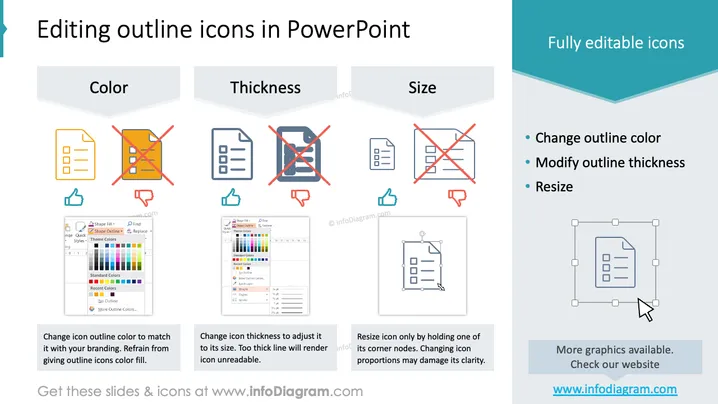
La diapositiva, titulada "Edición de iconos de contorno en PowerPoint", educa sobre la personalización de los iconos de contorno dentro de PowerPoint para mejorar la estética de la presentación y mantener la coherencia de la marca. Destaca tres aspectos clave de la edición: color, grosor y tamaño. Los ajustes de color deben complementar la marca sin un relleno excesivo, mientras que las modificaciones de grosor deben mantener los iconos legibles. Los ajustes de tamaño son cruciales para mantener la claridad del icono; por lo tanto, el redimensionamiento debe hacerse de forma proporcional. Junto con las directrices escritas, las imágenes ilustran las consecuencias de una edición incorrecta, como la pérdida de claridad o legibilidad, lo que proporciona una comprensión exhaustiva del proceso de personalización.
Con su estructura organizada y claras señales visuales, la diapositiva proporciona una guía sencilla para la personalización de iconos en PowerPoint. Sus elementos gráficos y capturas de pantalla complementan eficazmente las instrucciones escritas, facilitando la comprensión del proceso.
La diapositiva de PowerPoint ofrece un tutorial sobre la edición de iconos de contorno en el software. La diapositiva se divide en tres secciones: Color, Grosor y Tamaño, explicando cómo cambiar estos aspectos para ajustarse a la marca y la estética manteniendo la legibilidad y la claridad. Ilustra el método correcto de edición de iconos frente a los errores comunes con iconos visuales y flechas, y las capturas de pantalla con subtítulos guían al usuario sobre dónde aplicar estos cambios en la interfaz de PowerPoint.
La diapositiva está diseñada con claridad e intención instructiva, mostrando representaciones gráficas precisas de los pasos de edición con elementos codificados por colores para una fácil comprensión. El uso de iconos, capturas de pantalla y color está cuidadosamente equilibrado con el fondo blanco para mantener el enfoque en el contenido de aprendizaje.



