
Your graphics add a nice touch to my presentations and I recently used them for one of my all-hands meetings. Your toolbox adds professionalism to my slides. Instead of using standard clipart.
Claude Jones, Director of Engineer, @Walmartlabs, USA

Your graphics add a nice touch to my presentations and I recently used them for one of my all-hands meetings. Your toolbox adds professionalism to my slides. Instead of using standard clipart.
Claude Jones, Director of Engineer, @Walmartlabs, USA

I needed a fresh look at some of my slides. I've tried to find a way to create a paintbrush effect, to underline, accentuate, add some color and the handwritten markers were just the things. Very easy to use, easy to size, change the color. It was an affordable, perfect solution and I'm happy to recommend it.
Anonymous, US
The crisp, clean look of the graphics, and the fact that it allowed me to easily edit and change the colors to match the template was my main reason for purchasing them.
Brandie Jenkins, E-learning Developer, USA
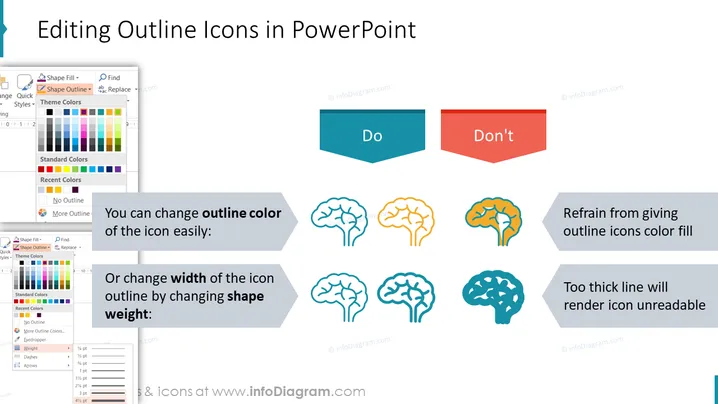
La diapositiva trata sobre cómo editar correctamente los iconos de contorno en PowerPoint. Divide los consejos en secciones de "Hacer" y "No Hacer". Para la parte de "Hacer", sugiere que puedes cambiar fácilmente el color del contorno del icono para adaptarlo a las necesidades de tu diseño. Además, recomienda ajustar el ancho del contorno del icono cambiando el peso de la forma para lograr la énfasis o sutileza deseada. Por otro lado, para la sección de "No Hacer", advierte en contra de darle a los iconos de contorno un relleno de color, ya que puede afectar la claridad del icono, y aconseja no usar una línea demasiado gruesa, lo que puede hacer que el icono sea ilegible y pierda su efecto deseado.
La diapositiva tiene un diseño muy organizado y limpio, con una clara distinción visual entre lo que se debe y no se debe hacer en la edición de iconos en PowerPoint a través del uso de codificación de colores y una iconografía simple.


