
Your graphics add a nice touch to my presentations and I recently used them for one of my all-hands meetings. Your toolbox adds professionalism to my slides. Instead of using standard clipart.
Claude Jones, Director of Engineer, @Walmartlabs, USA
Your graphics add a nice touch to my presentations and I recently used them for one of my all-hands meetings. Your toolbox adds professionalism to my slides. Instead of using standard clipart.
Claude Jones, Director of Engineer, @Walmartlabs, USA
I needed a fresh look at some of my slides. I've tried to find a way to create a paintbrush effect, to underline, accentuate, add some color and the handwritten markers were just the things. Very easy to use, easy to size, change the color. It was an affordable, perfect solution and I'm happy to recommend it.
Anonymous, US
The crisp, clean look of the graphics, and the fact that it allowed me to easily edit and change the colors to match the template was my main reason for purchasing them.
Brandie Jenkins, E-learning Developer, USA
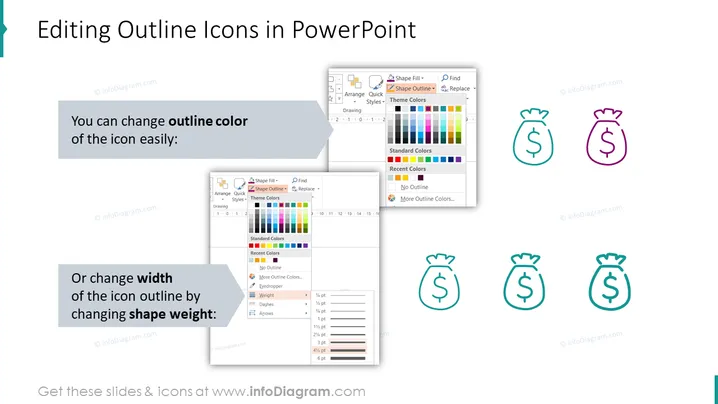
La diapositiva presenta directrices para editar iconos de contorno en Microsoft PowerPoint. Demuestra dos características específicas de edición: cambiar el color del contorno y el ancho del contorno de los iconos. Cambiar el color del contorno permite adaptar el color del icono para que se ajuste a un diseño o esquema de color particular, mejorando la coordinación visual. Cambiar el ancho del contorno del icono, conocido como cambiar el peso de la forma, añade énfasis o sutileza a los iconos al variar el grosor de las líneas, lo que permite una mejor jerarquía visual y control de atención.
La apariencia general de la diapositiva es limpia y profesional, con un enfoque claro en el contenido instructivo. Los elementos visuales están bien organizados y el uso de capturas de pantalla reales de la interfaz ayuda a ilustrar el proceso de edición de manera efectiva.




