Reseñas
Your graphics add a nice touch to my presentations and I recently used them for one of my all-hands meetings. Your toolbox adds professionalism to my slides. Instead of using standard clipart.
I needed a fresh look at some of my slides. I've tried to find a way to create a paintbrush effect, to underline, accentuate, add some color and the handwritten markers were just the things. Very easy to use, easy to size, change the color. It was an affordable, perfect solution and I'm happy to recommend it.
The crisp, clean look of the graphics, and the fact that it allowed me to easily edit and change the colors to match the template was my main reason for purchasing them.
Descripción
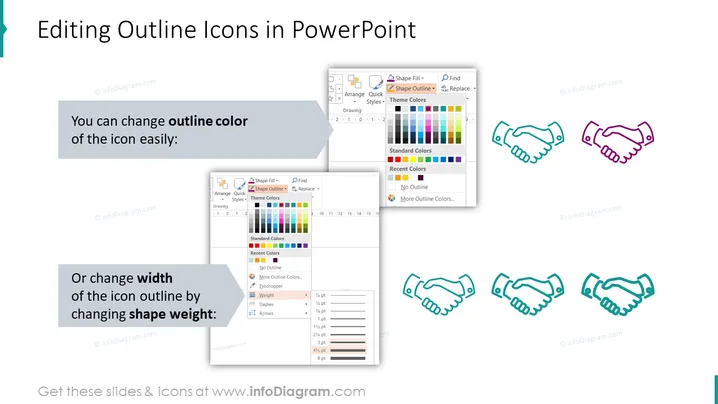
Edición de iconos de contorno en PowerPoint
Contenido de la diapositiva
La diapositiva de PowerPoint titulada "Edición de iconos de contorno en PowerPoint" demuestra cómo modificar las propiedades visuales de los iconos de contorno en PowerPoint. La parte superior de la diapositiva se centra en cambiar el color del contorno, ilustrada con iconos de diferentes colores. La parte inferior enfatiza la alteración del ancho de los contornos de los iconos al cambiar el peso de la forma, representada con una escala de grosor de línea y los iconos correspondientes. Transmite de manera efectiva que los usuarios de PowerPoint pueden personalizar fácilmente la estética de los iconos para que coincidan con el tema de su presentación o enfatizar ciertos aspectos.

Aspecto gráfico
- El fondo de la diapositiva es blanco, proporcionando un fondo limpio y neutral para el contenido.
- El título "Edición de iconos de contorno en PowerPoint" se muestra de manera prominente en la parte superior en texto grande, negrita y oscuro.
- Dos conjuntos de texto instructivo están ubicados en el medio de la diapositiva, en cajas azules con texto blanco en negrita, indicando las acciones que se pueden realizar: "Puedes cambiar el color del contorno del icono fácilmente" y "O cambiar el ancho del contorno del icono modificando el peso de la forma."
- Capturas de pantalla de los elementos de la interfaz de PowerPoint acompañan cada caja de texto instructivo, mostrando las opciones del menú para cambiar los colores de los iconos y los grosores de las líneas.
- Seis iconos de un apretón de manos están dispuestos a lo largo de la diapositiva, en pares que demuestran los cambios descritos: variaciones de color y grosor.
- Las capturas de pantalla tienen sombras paralelas, dando una sensación de profundidad, mientras que los iconos son planos sin efectos adicionales.
- La temática de color general se limita a tonos de azul, púrpura, verde y neutros. La composición visual de la diapositiva es simple y enfocada, con secciones claras dedicadas a cada función de edición. Los iconos y las capturas de pantalla de la interfaz proporcionan una demostración práctica del proceso de personalización de una manera amigable para el usuario.
Casos de uso
- Demostrar las funciones de edición de iconos durante una sesión de capacitación o taller de software de PowerPoint.
- Proporcionar una guía visual para los miembros del equipo sobre la estandarización de los diseños de presentación.
- Incluir en un tutorial para nuevos empleados como parte de un proceso de integración.
- Mostrar opciones de personalización en una presentación de un producto para una herramienta de diseño de presentaciones o paquete de plantillas.
Cómo editar
Cómo editar texto y colores

Cómo ampliar / acortar el diagrama

Cómo sustituir iconos en infoDiagram PPT


