
Reseñas
Sus gráficos añaden un toque agradable a mis presentaciones y recientemente los usé para una de mis reuniones generales. Su conjunto de herramientas añade profesionalismo a mis diapositivas. En lugar de usar imágenes prediseñadas estándar.
Necesitaba un aspecto fresco para algunas de mis diapositivas. Había intentado encontrar una forma de crear un efecto de pincel, de subrayar, acentuar, añadir algo de color y los marcadores escritos a mano fueron justo lo que necesitaba. Muy fácil de usar, fácil de ajustar el tamaño, cambiar el color. Fue una solución asequible y perfecta, y estoy feliz de recomendarla.
El aspecto nítido y limpio de los gráficos, y el hecho de que me permitiera editar y cambiar fácilmente los colores para que coincidieran con la plantilla fue mi principal razón para comprarlos.
Descripción
Edición de Iconos Planos y Formas en PowerPoint
Contenido de la Diapositiva
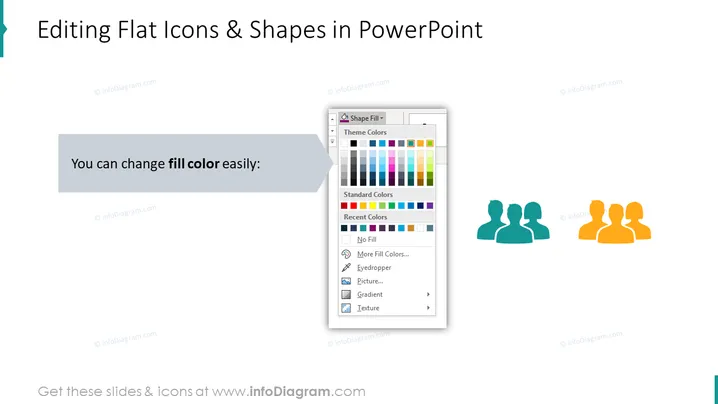
El tema de la diapositiva es el proceso de personalizar la apariencia de iconos planos y formas dentro de las presentaciones de PowerPoint. Se establece que los usuarios pueden "cambiar el color de relleno fácilmente", implicando que alterar el color de los iconos y formas para ajustarse a los temas o preferencias de la presentación es una tarea sencilla. Esta función mejora el atractivo visual de las diapositivas y permite una mayor coherencia con los elementos de marca o temáticos.
Apariencia Gráfica
- El fondo de la diapositiva es blanco, proporcionando un fondo limpio y minimalista para el contenido.
- El título de la diapositiva se muestra de manera prominente en la parte superior en una fuente grande y en negrita.
- Una caja de texto con un fondo gris claro está posicionada debajo del título, conteniendo el texto instructivo en una fuente simple y legible.
- A la derecha, una imagen de una herramienta de paleta de colores de PowerPoint muestra cómo se pueden cambiar los colores de relleno, con una flecha apuntando hacia la herramienta.
- Tres siluetas de iconos planos de figuras humanas se muestran a la derecha de la imagen, con dos en un color y el tercero en un color contrastante para demostrar el cambio de relleno.
- El diseño general es simple y profesional, con un enfoque en el contenido instructivo y un uso efectivo de las imágenes para transmitir la función que se está discutiendo. La diapositiva presenta un diseño profesional e instructivo, utilizando elementos visuales para demostrar la facilidad de edición de iconos planos y formas en PowerPoint.
Casos de Uso
- Para el personal docente o cualquier persona que entrene a otros sobre cómo usar PowerPoint de manera efectiva.
- Durante un taller o seminario web sobre cómo mejorar las habilidades de presentación, específicamente en mejorar el diseño visual.
- Al dar una presentación empresarial sobre las pautas de marca para asegurar un uso consistente de los colores y logotipos de la empresa.
- Dentro del material instructivo para nuevos empleados o miembros del equipo como parte de un proceso de incorporación relacionado con los estándares de documentos y presentaciones.
Cómo editar
Cómo editar texto y colores

Cómo ampliar / acortar el diagrama

Cómo sustituir iconos en infoDiagram PPT


