Reseñas
Your graphics add a nice touch to my presentations and I recently used them for one of my all-hands meetings. Your toolbox adds professionalism to my slides. Instead of using standard clipart.
I needed a fresh look at some of my slides. I've tried to find a way to create a paintbrush effect, to underline, accentuate, add some color and the handwritten markers were just the things. Very easy to use, easy to size, change the color. It was an affordable, perfect solution and I'm happy to recommend it.
The crisp, clean look of the graphics, and the fact that it allowed me to easily edit and change the colors to match the template was my main reason for purchasing them.
Descripción
Edición de Íconos y Formas Planas en PowerPoint
Contenido de la Diapositiva
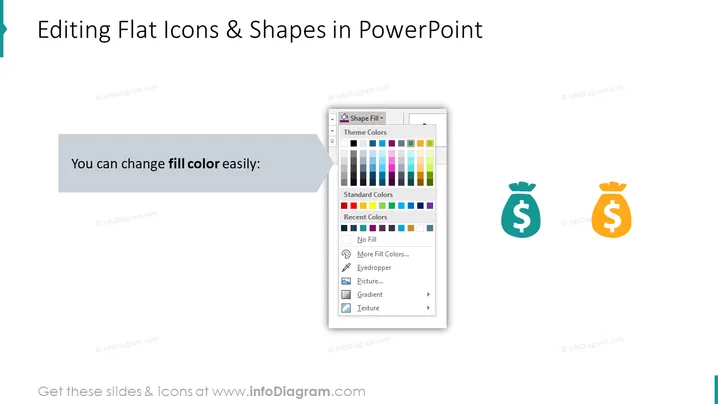
La diapositiva presenta cómo modificar la apariencia de íconos y formas planas en PowerPoint, centrándose en el cambio de su color de relleno. Indica que el ajuste del color de relleno es sencillo, sugiriendo que el proceso es amigable para el usuario y accesible para personalizar los aspectos visuales de íconos y formas para que coincidan con temas de presentación específicos o colores de marca.

Apariencia Gráfica
- El fondo de la diapositiva es blanco, dándole una apariencia limpia.
- Un gran encabezado de color teal en la parte superior con el título "Edición de Íconos y Formas Planas en PowerPoint" en texto blanco.
- Debajo del título, a la izquierda, hay un cuadro de texto gris con la frase "Puedes cambiar el color de relleno fácilmente:" en texto negro.
- A la derecha de eso, una gran captura de pantalla de una herramienta de paleta de colores de PowerPoint que muestra varias opciones de color para editar.
- Dos íconos de bolsas de dinero están situados en el extremo derecho de la diapositiva, uno en cian y el otro en naranja, ilustrando el efecto del cambio de color.
- El estilo general de la diapositiva es minimalista, empleando la tendencia de diseño plano común en presentaciones modernas. La diapositiva tiene un aspecto contemporáneo y profesional, utilizando elementos simples y un estilo de diseño plano para transmitir su mensaje de manera efectiva. El uso de una captura de pantalla y el cambio de color en los íconos enfatiza el contenido instructivo de la diapositiva.
Casos de Uso
- En un taller o seminario web enseñando habilidades de PowerPoint para mejorar la presentación visual.
- Durante una sesión de capacitación empresarial para nuevos empleados que aprenden los estándares de presentación de la empresa.
- Como ayuda visual en un tutorial para diseñadores gráficos que aprenden a usar PowerPoint para crear gráficos simples.
- Como parte de una presentación de ventas demostrando la versatilidad y facilidad de personalización de marca en presentaciones de PowerPoint.
Cómo editar
Cómo editar texto y colores

Cómo ampliar / acortar el diagrama

Cómo sustituir iconos en infoDiagram PPT


