Reseñas
Ihre Grafiken verleihen meinen Präsentationen eine nette Note, und ich habe sie kürzlich für eines meiner All-Hands-Meetings verwendet. Ihre Toolbox verleiht meinen Folien Professionalität, anstatt Standard-Clipart zu verwenden.
Ich brauchte einen neuen Blick auf einige meiner Folien. Ich habe versucht, einen Weg zu finden, einen Pinselschlag-Effekt zu erzielen, um zu unterstreichen, hervorzuheben, Farbe hinzuzufügen, und die handgeschriebenen Markierungen waren genau das Richtige. Sehr einfach zu bedienen, leicht in der Größe zu ändern, die Farbe zu ändern. Es war eine erschwingliche, perfekte Lösung und ich empfehle sie gerne weiter.
Die klare, saubere Optik der Grafiken und die Tatsache, dass ich die Farben leicht bearbeiten und an die Vorlage anpassen konnte, war mein Hauptgrund für den Kauf.
Descripción
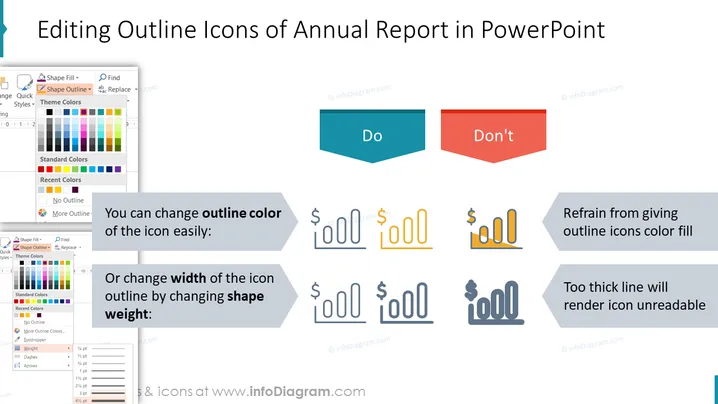
Edición de Iconos de Contorno del Informe Anual en PowerPoint
Contenido de la Diapositiva
La diapositiva proporciona consejos sobre cómo editar los iconos de contorno en PowerPoint específicamente para informes anuales. Enfatiza la facilidad de cambiar el color del contorno de un ícono, sugiriendo esto como una acción recomendada. En contraste, desaconseja rellenar los iconos de contorno con color y advierte que usar una línea demasiado gruesa hará que el ícono sea ilegible. Estas mejores prácticas pueden ayudar a mantener la claridad y efectividad en la comunicación visual dentro de los informes.

Apariencia Gráfica
- El fondo de la diapositiva es blanco liso.
- El título está en la esquina superior izquierda con un acento de borde izquierdo en teal oscuro.
- Dos formas de burbujas de texto de colores contrastantes están alineadas horizontalmente cerca de la parte superior: una en teal con la palabra "Haz" y otra en rojo con la palabra "No hagas."
- Debajo de cada burbuja de texto hay ejemplos de íconos y los correspondientes deberes y no deberes.
- La sección "Haz" muestra dos series de tres iconos de contorno (una bolsa de dinero, un gráfico y un diagrama) con dos personalizaciones diferentes: una demuestra un cambio de color y la otra un cambio en el grosor de la línea.
- La sección "No hagas" ilustra dos prácticas incorrectas, donde los iconos tienen rellenos de color o bordes excesivamente gruesos.
- El texto explicativo debajo de los iconos es legible y directo, con capturas de pantalla ilustrativas adicionales de las opciones de herramientas de PowerPoint para editar contornos.
- Se utiliza una paleta de colores consistente en toda la presentación, con colores de énfasis (teal y naranja) que se relacionan con los comandos o efectos mencionados en el texto. La apariencia general de la diapositiva es limpia e instructiva, con elementos visualmente coordinados que transmiten claramente las prácticas recomendadas y los errores a evitar al editar iconos.
Casos de Uso
- Capacitación para nuevos empleados sobre estándares de presentación de la empresa.
- Talleres sobre cómo mejorar la comunicación visual en los informes.
- Directrices internas durante la preparación del informe anual.
- Sesiones de diseño de plantillas para crear recursos específicos de PowerPoint para la empresa.
Cómo editar
Cómo editar texto y colores

Cómo ampliar / acortar el diagrama

Cómo sustituir iconos en infoDiagram PPT


