

Your graphics add a nice touch to my presentations and I recently used them for one of my all-hands meetings. Your toolbox adds professionalism to my slides. Instead of using standard clipart.
Claude Jones, Director of Engineer, @Walmartlabs, USA

Your graphics add a nice touch to my presentations and I recently used them for one of my all-hands meetings. Your toolbox adds professionalism to my slides. Instead of using standard clipart.
Claude Jones, Director of Engineer, @Walmartlabs, USA
I needed a fresh look at some of my slides. I've tried to find a way to create a paintbrush effect, to underline, accentuate, add some color and the handwritten markers were just the things. Very easy to use, easy to size, change the color. It was an affordable, perfect solution and I'm happy to recommend it.
Anonymous, US
The crisp, clean look of the graphics, and the fact that it allowed me to easily edit and change the colors to match the template was my main reason for purchasing them.
Brandie Jenkins, E-learning Developer, USA
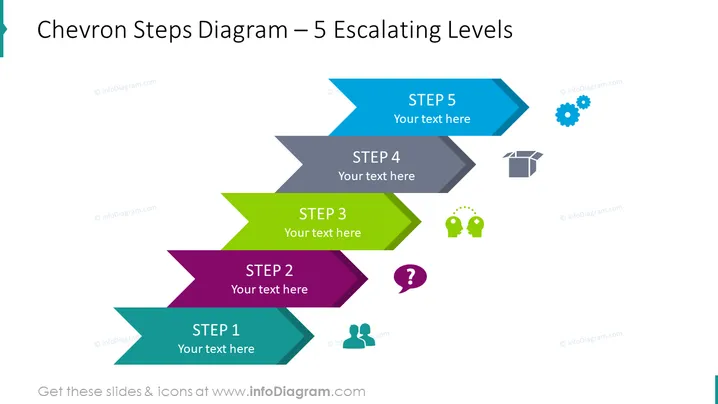
La diapositiva de PowerPoint titulada "Diagrama de Pasos Chevron – 5 Niveles en Escalera" representa un proceso secuencial o una progresión de cinco pasos, cada uno denotado por una forma de chevron distintiva y un color correspondiente. "PASO 1" es turquesa, insinuando la fase inicial; "PASO 2" es púrpura, quizás indicando una etapa de desarrollo; "PASO 3" es verde, lo que podría representar crecimiento o una fase significativa; "PASO 4" es gris, quizás sugiriendo madurez o una fase de evaluación; y "PASO 5" es azul, probablemente ilustrando la etapa final o de finalización. Cada paso tiene un texto de marcador de posición que indica dónde insertar descripciones relevantes.
El aspecto general de la diapositiva es moderno y profesional, con un esquema de color en degradé que crea interés visual y guía al espectador a través de los pasos de una manera lógica. El uso de iconos al lado de cada paso agrega una capa adicional de significado y puede ayudar a transmitir rápidamente el concepto detrás de cada etapa.



