

Your graphics add a nice touch to my presentations and I recently used them for one of my all-hands meetings. Your toolbox adds professionalism to my slides. Instead of using standard clipart.
Claude Jones, Director of Engineer, @Walmartlabs, USA

Your graphics add a nice touch to my presentations and I recently used them for one of my all-hands meetings. Your toolbox adds professionalism to my slides. Instead of using standard clipart.
Claude Jones, Director of Engineer, @Walmartlabs, USA
I needed a fresh look at some of my slides. I've tried to find a way to create a paintbrush effect, to underline, accentuate, add some color and the handwritten markers were just the things. Very easy to use, easy to size, change the color. It was an affordable, perfect solution and I'm happy to recommend it.
Anonymous, US
The crisp, clean look of the graphics, and the fact that it allowed me to easily edit and change the colors to match the template was my main reason for purchasing them.
Brandie Jenkins, E-learning Developer, USA
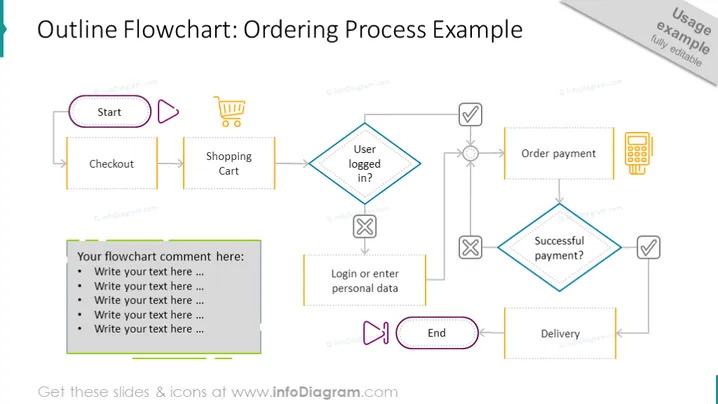
Esta diapositiva diseñada profesionalmente presenta el diagrama de flujo del sistema de pedidos como ejemplo con pasos de inicio a fin. El primer paso del proceso de pedido es la compra. El siguiente paso es el carro de compras, luego ver si el usuario está conectado. Si es así, ordena el pago; si no, inicia sesión o ingresa los datos personales para continuar. Si el pago es exitoso, el cliente espera la entrega del producto; si no, intenta realizar el pedido nuevamente hasta lograr una compra exitosa. Esta es una gran presentación de PowerPoint para explicar el gestión del flujo de trabajo en su empresa, gracias al diagrama de flujo editables vectorial que describe el proceso de pedido de manera más rápida. Esta diapositiva está disponible para descargar y editar en PowerPoint, Google Slides y Keynote. ##Infografías de diapositivas: Bloques de texto rectangulares, Bloques de texto romboidales, Icono de botón plano, Icono de carrito de compras, Icono de presionar play, Icono de cruz, Icono de marca de verificación, Vector de línea de flecha, Icono de botón de pausa/play, Icono de terminal de pago, Gráficos editables, Fondo transparente



