
Reseñas
Sus gráficos añaden un toque agradable a mis presentaciones y recientemente los usé para una de mis reuniones generales. Su conjunto de herramientas añade profesionalismo a mis diapositivas. En lugar de usar imágenes prediseñadas estándar.
Necesitaba un aspecto fresco para algunas de mis diapositivas. Había intentado encontrar una forma de crear un efecto de pincel, de subrayar, acentuar, añadir algo de color y los marcadores escritos a mano fueron justo lo que necesitaba. Muy fácil de usar, fácil de ajustar el tamaño, cambiar el color. Fue una solución asequible y perfecta, y estoy feliz de recomendarla.
El aspecto nítido y limpio de los gráficos, y el hecho de que me permitiera editar y cambiar fácilmente los colores para que coincidieran con la plantilla fue mi principal razón para comprarlos.
Descripción
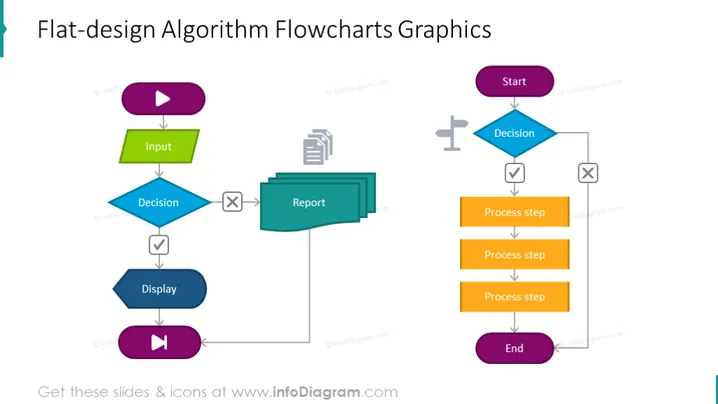
Antes de escribir un programa, se recomienda que primero establezcas un procedimiento para resolver el problema en cuestión. Escribir un programa sin a una adecuada planificación previa puede llevar a más errores. Los algoritmos y los diagramas de flujo son herramientas poderosas para aprender un lenguaje de programación. Un algoritmo es un proceso paso a paso, mientras que un diagrama de flujo explica los pasos de un programa de manera gráfica. Esta presentación en diapositiva del algoritmo de diagrama de flujo puede ayudarte a aclarar todos los pasos necesarios para resolver problemas. Si eres nuevo en programación, se aconseja que primero escribas un algoritmo y dibujes un diagrama de flujo antes de intentar escribir un programa. En nuestra diapositiva, h hemos explicado el proceso de la siguiente manera: tomar una decisión, explicar los pasos del proceso, que crean el algoritmo, y si todo es exitoso, fín. Cuando planees comenzar tu programa, verifica tu entrada, toma una decisión y escribe un informe al respecto, muéstralo y luego lánzalo. Esta diapositiva es parte de la plantilla de presentación de PowerPoint del diagrama de flujo. ##Descripción de Infografía de la Diapositiva: Diagrama de Flujo de Diseño Plano, Icono de Botón de Reproducción, Cuadro de Texto en Paralelogramo, Bloques de Texto Rectangulares, Vector de Línea de Flecha, Icono de Cruz, Icono de Marca de Verificación, Icono de Informe, Iconos de Contorno Plano Gris, Icono de Dirección de Carretera, Fondo Blanco
Cómo editar
Cómo editar texto y colores

Cómo ampliar / acortar el diagrama

Cómo sustituir iconos en infoDiagram PPT


