
Reseñas
Your graphics add a nice touch to my presentations and I recently used them for one of my all-hands meetings. Your toolbox adds professionalism to my slides. Instead of using standard clipart.
I needed a fresh look at some of my slides. I've tried to find a way to create a paintbrush effect, to underline, accentuate, add some color and the handwritten markers were just the things. Very easy to use, easy to size, change the color. It was an affordable, perfect solution and I'm happy to recommend it.
The crisp, clean look of the graphics, and the fact that it allowed me to easily edit and change the colors to match the template was my main reason for purchasing them.
Descripción
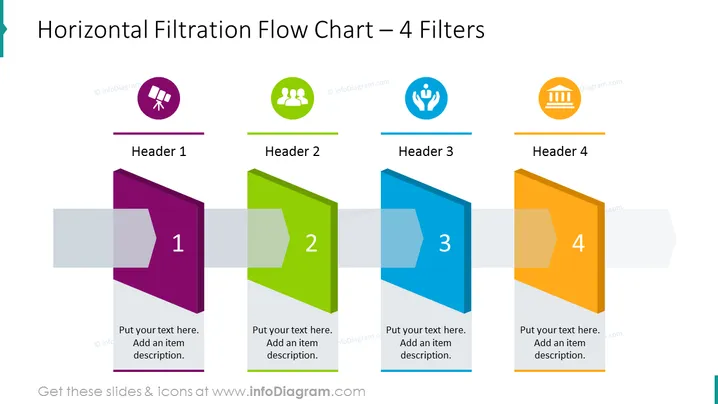
Diagrama de Flujo de Filtración Horizontal – 4 Filtros
Contenido de la Diapositiva
La diapositiva presenta un "Diagrama de Flujo de Filtración Horizontal" con 4 pasos, cada uno representado por un filtro de color distintivo y asociado con un ícono y un encabezado. El primer filtro, marcado como "1", es púrpura y corresponde a "Encabezado 1". El segundo filtro es verde, designado como "2", y se vincula a "Encabezado 2". La secuencia continúa con un filtro azul "3" para "Encabezado 3" y concluye con un filtro naranja "4" para "Encabezado 4". Cada filtro tiene espacio para texto y una breve descripción del ítem, lo que sugiere que la diapositiva es personalizable para procesos o criterios específicos que el usuario desee demostrar.
Apariencia Gráfica
- La diapositiva tiene un fondo blanco limpio y profesional.
- Cuatro filtros geométricos estilizados están alineados horizontalmente a lo largo de la diapositiva, espaciados uniformemente.
- Cada filtro es de un color diferente: púrpura, verde, azul y naranja, creando una secuencia visualmente atractiva.
- Los filtros tienen un efecto 3D, pareciendo flechas apuntando a la derecha con un número recortado en el centro que indica la secuencia.
- Cada filtro está acompañado por un ícono circular encima que está coordinado en color con el filtro. Los íconos son sencillos y abstractos.
- Los encabezados se presentan en texto negrita directamente encima de los íconos correspondientes, subrayados con una línea de color que coincide con el filtro de abajo.
- Hay un cuadro de texto de marcador de posición debajo de cada filtro con instrucciones genéricas, sugiriendo que el usuario debe reemplazarlas con contenido específico.
La apariencia general de la diapositiva es moderna y visualmente atractiva, con colores audaces y un diseño limpio que ayuda a comunicar un proceso paso a paso de manera clara.
Casos de Uso
- Para delinear las fases en un plan de desarrollo o implementación de un proyecto.
- Para describir un proceso de filtración o selección de múltiples etapas en una presentación de formación corporativa o flujo de trabajo.
- Para resumir un embudo de ventas o marketing con etapas o puntos de contacto del cliente distintos.
- Para demostrar el orden de operaciones, puntos de control de criterios o pasos de toma de decisiones dentro de una reunión de estrategia empresarial.
Cómo editar
Cómo editar texto y colores

Cómo ampliar / acortar el diagrama

Cómo sustituir iconos en infoDiagram PPT


