

Your graphics add a nice touch to my presentations and I recently used them for one of my all-hands meetings. Your toolbox adds professionalism to my slides. Instead of using standard clipart.
Claude Jones, Director of Engineer, @Walmartlabs, USA

Your graphics add a nice touch to my presentations and I recently used them for one of my all-hands meetings. Your toolbox adds professionalism to my slides. Instead of using standard clipart.
Claude Jones, Director of Engineer, @Walmartlabs, USA
I needed a fresh look at some of my slides. I've tried to find a way to create a paintbrush effect, to underline, accentuate, add some color and the handwritten markers were just the things. Very easy to use, easy to size, change the color. It was an affordable, perfect solution and I'm happy to recommend it.
Anonymous, US
The crisp, clean look of the graphics, and the fact that it allowed me to easily edit and change the colors to match the template was my main reason for purchasing them.
Brandie Jenkins, E-learning Developer, USA
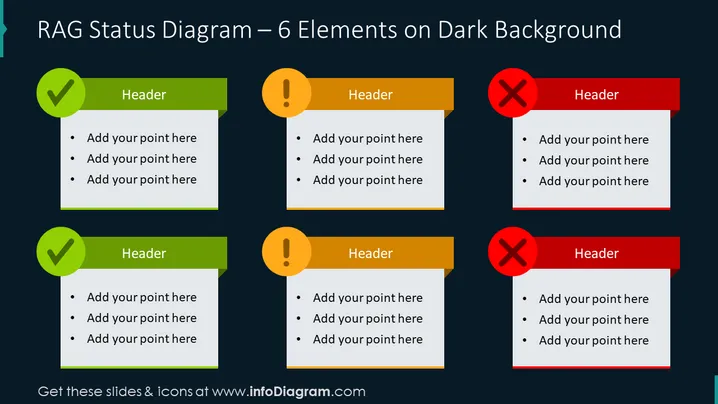
La diapositiva es un diagrama de estado RAG (Rojo, Ámbar, Verde) con seis elementos, cada uno con un encabezado correspondiente. Proporciona un formato estructurado para enumerar y detallar puntos bajo cada categoría de estado: verde para elementos satisfactorios o completados, ámbar para advertencias o elementos que requieren atención, y rojo para problemas críticos o acciones necesarias. Este sistema ayuda a priorizar tareas e identificar áreas de preocupación en un proyecto o flujo de trabajo operativo.
El diseño gráfico es audaz y directo, con colores contrastantes que hacen que las distinciones de estado sean inmediatamente evidentes. El fondo oscuro acentúa los encabezados coloreados y asegura la legibilidad.
Esta diapositiva sería adecuada para reuniones de gestión de proyectos, presentaciones de actualización de estado, evaluaciones de riesgo o cualquier escenario de gestión donde visualizar las prioridades y estados de las tareas sea crucial.



