Reseñas
Sus gráficos añaden un toque agradable a mis presentaciones y recientemente los usé para una de mis reuniones generales. Su conjunto de herramientas añade profesionalismo a mis diapositivas. En lugar de usar imágenes prediseñadas estándar.
Necesitaba un aspecto fresco para algunas de mis diapositivas. Había intentado encontrar una forma de crear un efecto de pincel, de subrayar, acentuar, añadir algo de color y los marcadores escritos a mano fueron justo lo que necesitaba. Muy fácil de usar, fácil de ajustar el tamaño, cambiar el color. Fue una solución asequible y perfecta, y estoy feliz de recomendarla.
El aspecto nítido y limpio de los gráficos, y el hecho de que me permitiera editar y cambiar fácilmente los colores para que coincidieran con la plantilla fue mi principal razón para comprarlos.
Descripción
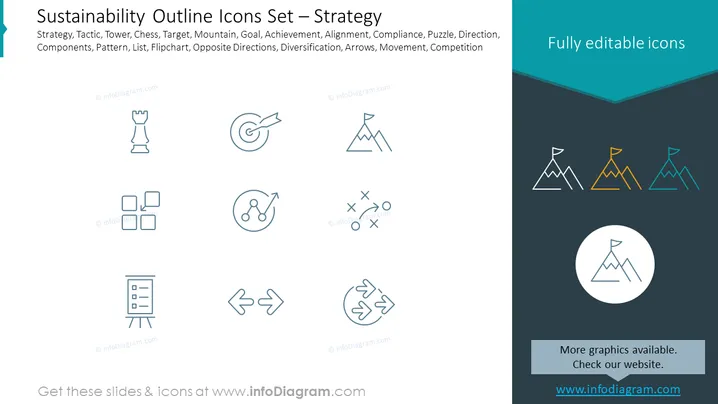
Conjunto de Íconos de Esquema de Sostenibilidad – Estrategia
Contenido de la Diapositiva
La diapositiva de PowerPoint, titulada "Conjunto de Íconos de Esquema de Sostenibilidad – Estrategia," contiene varios íconos que representan diferentes conceptos estratégicos, que también se enumeran como elementos de texto:
- Estrategia (una torre de ajedrez que representa planificación y táctica)
- Táctica (un conjunto de nodos de red que sugieren acciones coordinadas)
- Torre (probablemente un torre de ajedrez, indicando defensa o estructura)
- Ajedrez (implicando planificación estratégica de juegos)
- Objetivo (un blanco de tiro con arco para metas)
- Montaña (simbolizando metas o desafíos)
- Meta (una flecha en un blanco que transmite logro)
- Logro (una estrella para denotar éxito)
- Alineación (líneas paralelas para cooperación)
- Cumplimiento (piezas de rompecabezas para políticas o regulaciones adecuadas)
- Rompecabezas (resolución de problemas complejos)
- Dirección (señal direccional unidireccional para orientación)
- Componentes (diagrama para diferentes elementos)
- Patrón (elementos repetidos)
- Lista (elementos ordenados)
- Pizarra (presentación o exhibición de información)
- Direcciones Opuestas (flechas divergentes)
- Diversificación (diagrama de dispersión que muestra variación)
- Flechas (movimiento o tendencia)
- Movimiento (flechas que indican movimiento en un ciclo)
- Competencia (juego de tres en raya que implica estrategia competitiva)
Apariencia Gráfica
- La diapositiva tiene un diseño simple y limpio con un fondo predominantemente blanco y un encabezado y pie de página en color verde azulado oscuro.
- El título está en una fuente negrita y en mayúsculas, contrastando con el texto gris suave que enumera los temas de los íconos debajo.
- Los íconos están organizados en tres filas con cuatro íconos cada una, alineados ordenadamente en una cuadrícula.
- Cada ícono es un dibujo de línea simple en azul claro, sugerente de un estilo de contorno.
- En el lado derecho de la diapositiva, hay los mismos íconos de montaña con rellenos variados: contorno, sólido, y bicolor, sobre un fondo oscuro.
- Hay un círculo en la esquina inferior derecha, destacando uno de los íconos de montaña en blanco contra un fondo verde azulado.
- Un cuadro de texto en la esquina inferior derecha dice "Íconos totalmente editables" en texto blanco.
La diapositiva presenta una estética de diseño minimalista y profesional con una clara combinación de colores centrada en elementos en verde azulado, blanco y azul claro, destinada a proporcionar una representación visual de conceptos estratégicos dentro de un negocio u organización.

Casos de Uso
- Para transmitir visualmente conceptos estratégicos en un plan de negocio o presentación.
- Como un conjunto de herramientas en talleres o seminarios para ayudar a los participantes a visualizar y recordar diferentes marcos o ideas estratégicas.
- Para materiales educativos o libros de texto que requieren iconografía para ilustrar varios principios estratégicos.
- En materiales de marketing digitales o impresos para mostrar los servicios o enfoques estratégicos de una empresa de manera simplificada y atractiva.
Cómo editar
Cómo editar texto y colores

Cómo ampliar / acortar el diagrama

Cómo sustituir iconos en infoDiagram PPT


