
Reseñas
Sus gráficos añaden un toque agradable a mis presentaciones y recientemente los usé para una de mis reuniones generales. Su conjunto de herramientas añade profesionalismo a mis diapositivas. En lugar de usar imágenes prediseñadas estándar.
Necesitaba un aspecto fresco para algunas de mis diapositivas. Había intentado encontrar una forma de crear un efecto de pincel, de subrayar, acentuar, añadir algo de color y los marcadores escritos a mano fueron justo lo que necesitaba. Muy fácil de usar, fácil de ajustar el tamaño, cambiar el color. Fue una solución asequible y perfecta, y estoy feliz de recomendarla.
El aspecto nítido y limpio de los gráficos, y el hecho de que me permitiera editar y cambiar fácilmente los colores para que coincidieran con la plantilla fue mi principal razón para comprarlos.
Descripción
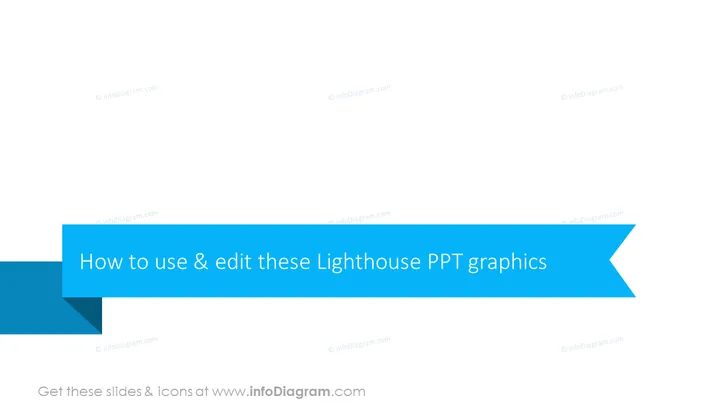
Cómo usar y editar estos gráficos de PPT de Lighthouse
Contenido de la Diapositiva
La diapositiva de PowerPoint es probablemente parte de un tutorial o presentación instructiva sobre cómo modificar y utilizar un conjunto de gráficos de PowerPoint que tienen como tema un "Faro". El contenido proporcionado incluiría típicamente pautas o pasos necesarios para que los usuarios personalicen los elementos gráficos proporcionados para que puedan integrarse efectivamente en las presentaciones de los usuarios.
Aspecto Gráfico
- El fondo de la diapositiva es blanco.
- Hay un gran cuadro de texto del título en el centro con un fondo azul profundo.
- El texto dentro del cuadro del título es blanco y dice "Cómo usar y editar estos gráficos de PPT de Lighthouse."
- El cuadro de texto del título tiene una forma distintiva de flecha hacia la derecha, creando una sensación de dirección o flujo.
- La fuente utilizada para el texto es sans-serif, lo que contribuye a un aspecto moderno y limpio.
- Los elementos visuales son minimalistas sin imágenes adicionales o gráficos decorativos además del cuadro de texto del título.
La diapositiva tiene un aspecto muy profesional y moderno con un diseño minimalista. El cuadro de texto en forma de flecha azul destaca contra el fondo blanco, atrayendo la atención hacia el título.
Casos de Uso
- Para instruir a los usuarios sobre cómo personalizar y aplicar conjuntos específicos de gráficos de PowerPoint en sus propias presentaciones.
- Durante un taller o seminario sobre cómo mejorar la comunicación visual con herramientas y gráficos de PowerPoint.
- Como parte de un programa de capacitación corporativa con el objetivo de mejorar las habilidades de presentación de los empleados.
- Dentro de un entorno educativo donde los estudiantes están aprendiendo sobre diseño de presentaciones y narración visual.
Cómo editar
Cómo editar texto y colores

Cómo ampliar / acortar el diagrama

Cómo sustituir iconos en infoDiagram PPT


