Reseñas
Sus gráficos añaden un toque agradable a mis presentaciones y recientemente los usé para una de mis reuniones generales. Su conjunto de herramientas añade profesionalismo a mis diapositivas. En lugar de usar imágenes prediseñadas estándar.
Necesitaba un aspecto fresco para algunas de mis diapositivas. Había intentado encontrar una forma de crear un efecto de pincel, de subrayar, acentuar, añadir algo de color y los marcadores escritos a mano fueron justo lo que necesitaba. Muy fácil de usar, fácil de ajustar el tamaño, cambiar el color. Fue una solución asequible y perfecta, y estoy feliz de recomendarla.
El aspecto nítido y limpio de los gráficos, y el hecho de que me permitiera editar y cambiar fácilmente los colores para que coincidieran con la plantilla fue mi principal razón para comprarlos.
Descripción
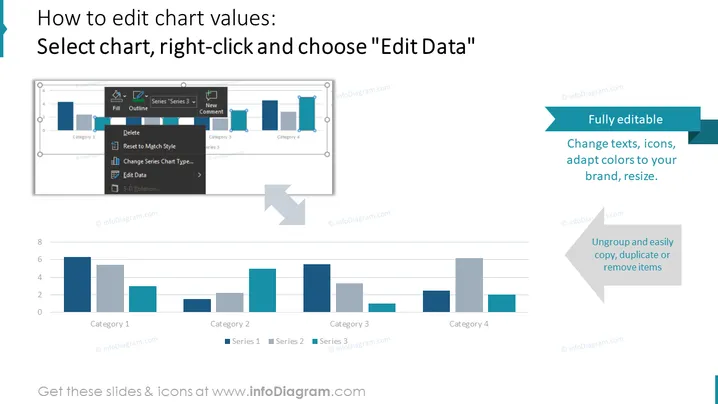
Cómo editar los valores del gráfico: Selecciona el gráfico, haz clic derecho y elige "Editar datos"
Contenido de la Diapositiva
La diapositiva de PowerPoint explica cómo editar los valores del gráfico en tres pasos distintos: seleccionar el gráfico, hacer clic derecho y luego optar por "Editar datos". Además, promueve la versatilidad de los elementos de la diapositiva, afirmando que son "Totalmente editables," enfatizando la capacidad de cambiar textos, íconos, adaptar colores a una marca específica y redimensionar. También señala la facilidad de reorganizar los elementos a través de la capacidad de desagrupar y copiar, duplicar o eliminar elementos sin esfuerzo, lo que hace que sea fácil de personalizar.

Aspecto Gráfico
- Un gran título en la parte superior en una tipografía oscura establece el propósito de la diapositiva.
- Dos capturas de pantalla ilustran el proceso de edición de un gráfico: la primera muestra un gráfico seleccionado con un menú contextual, y la segunda representa el gráfico después de hacer clic derecho para revelar la opción "Editar datos."
- Dos flechas contrastantes en un color gris claro guían visualmente desde la primera captura de pantalla a la segunda, indicando la secuencia de acciones.
- A la derecha, hay dos cuadros de contenido con un encabezado en azul-verde y texto blanco que describen la editabilidad y versatilidad de los elementos de la diapositiva.
- Debajo de las capturas de pantalla hay un ejemplo de gráfico de barras que demuestra cómo se ve un gráfico en PowerPoint.
- Cada uno de estos elementos está colocado sobre un fondo limpio y blanco para máxima claridad y contraste. La diapositiva tiene una estética profesional y limpia, con un flujo visual claro que dirige al espectador desde los pasos del proceso hasta las capacidades de los elementos editables, enfatizando los aspectos educativos y versátiles del diseño de la diapositiva.
Casos de Uso
- Para capacitar a nuevos empleados sobre cómo trabajar con gráficos de PowerPoint en un entorno corporativo.
- Durante un taller o seminario enfocado en mejorar las habilidades de presentación, especialmente en visualización de datos.
- Como parte de un curso instructivo o tutorial para profesionales que utilizan frecuentemente presentaciones para comunicar datos complejos.
- En una presentación de ventas o marketing al explicar la flexibilidad de un producto, que podría ser software de edición o herramientas de reporte de datos personalizables que involucran la interacción del usuario dentro de las presentaciones.
Cómo editar
Cómo editar texto y colores

Cómo ampliar / acortar el diagrama

Cómo sustituir iconos en infoDiagram PPT


