

Your graphics add a nice touch to my presentations and I recently used them for one of my all-hands meetings. Your toolbox adds professionalism to my slides. Instead of using standard clipart.
Claude Jones, Director of Engineer, @Walmartlabs, USA

Your graphics add a nice touch to my presentations and I recently used them for one of my all-hands meetings. Your toolbox adds professionalism to my slides. Instead of using standard clipart.
Claude Jones, Director of Engineer, @Walmartlabs, USA
I needed a fresh look at some of my slides. I've tried to find a way to create a paintbrush effect, to underline, accentuate, add some color and the handwritten markers were just the things. Very easy to use, easy to size, change the color. It was an affordable, perfect solution and I'm happy to recommend it.
Anonymous, US
The crisp, clean look of the graphics, and the fact that it allowed me to easily edit and change the colors to match the template was my main reason for purchasing them.
Brandie Jenkins, E-learning Developer, USA
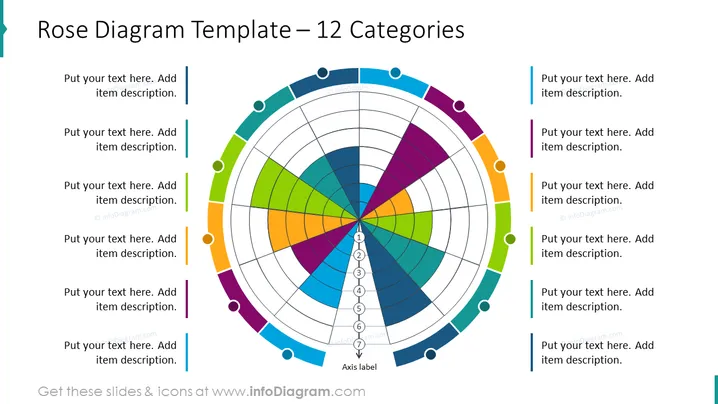
Un diagrama de rosa es un tipo de gráfico circular que utiliza líneas radiales para representar datos. Se utiliza típicamente para visualizar datos cíclicos como patrones climáticos mensuales o cifras de ventas anuales, pero también puede ser utilizado para diferentes tipos de datos. Los datos pueden ser graficados en el gráfico con números o grados. En este caso, los niveles del 1 al 7 representan el inicio y el final del nivel de datos. Cada punto en el gráfico también está marcado con una línea que puede ser utilizada para indicar el tamaño del punto de datos en relación con los otros puntos en el ciclo. El diagrama de rosa puede ser una herramienta de visualización muy útil para datos cíclicos y puede ser utilizado para comparar diferentes categorías.
Esta diapositiva del Diagrama de Ventilador de Demografía del Consumidor es parte de nuestra Plantilla de PowerPoint de Diagrama de Ventilador Radial.



