

Your graphics add a nice touch to my presentations and I recently used them for one of my all-hands meetings. Your toolbox adds professionalism to my slides. Instead of using standard clipart.
Claude Jones, Director of Engineer, @Walmartlabs, USA



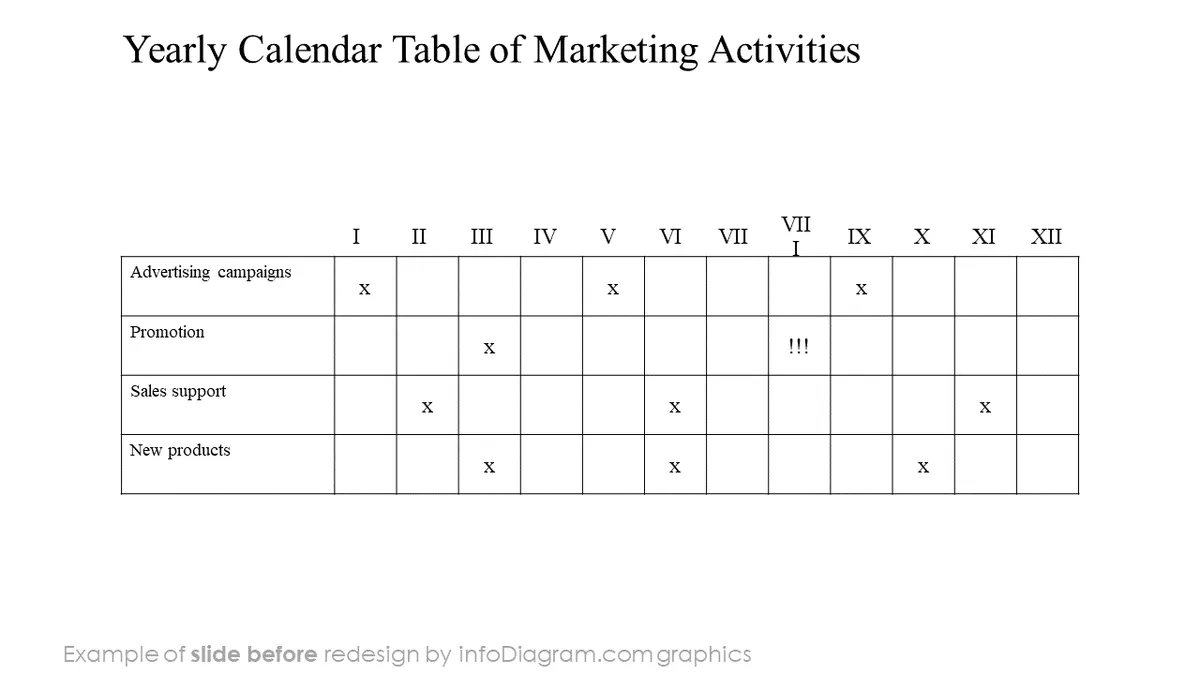
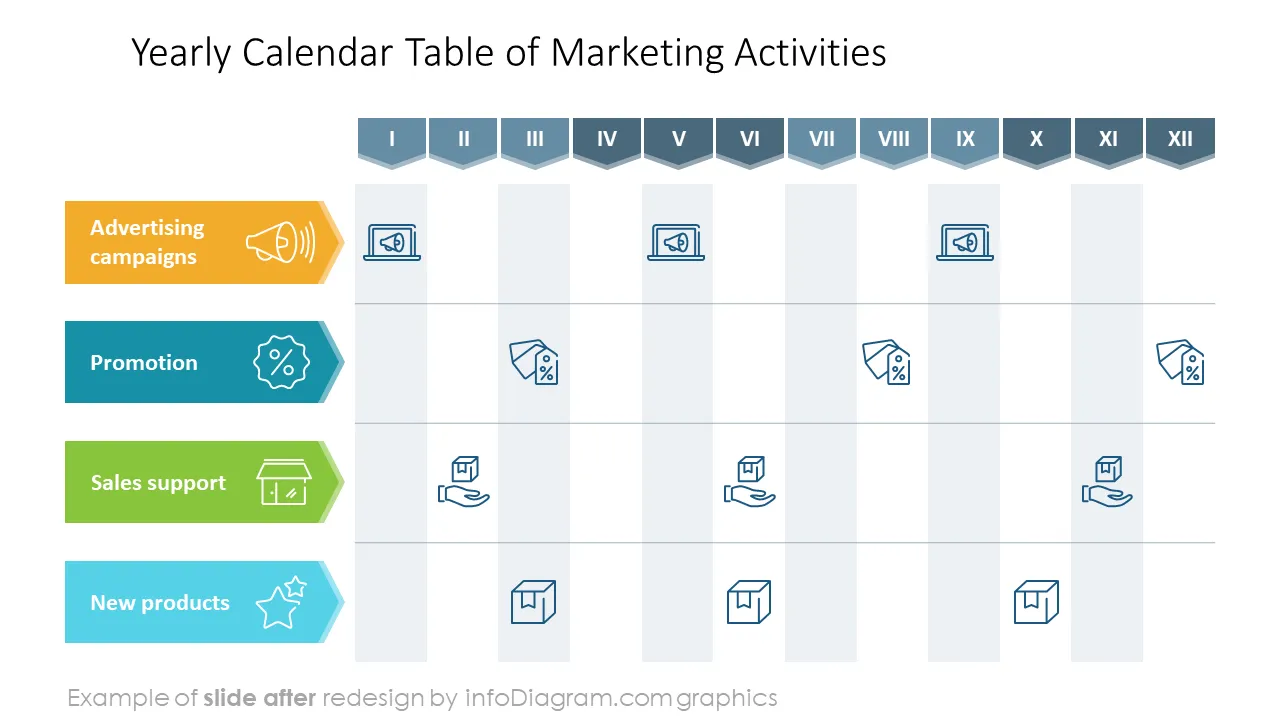
Before and after
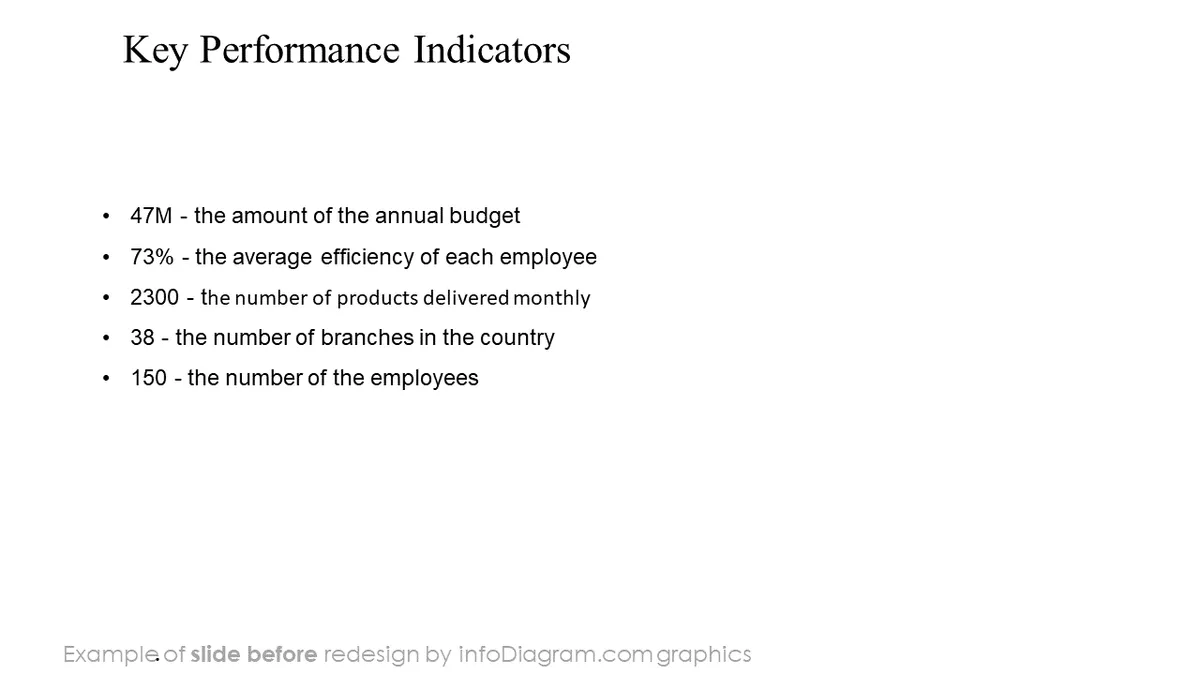
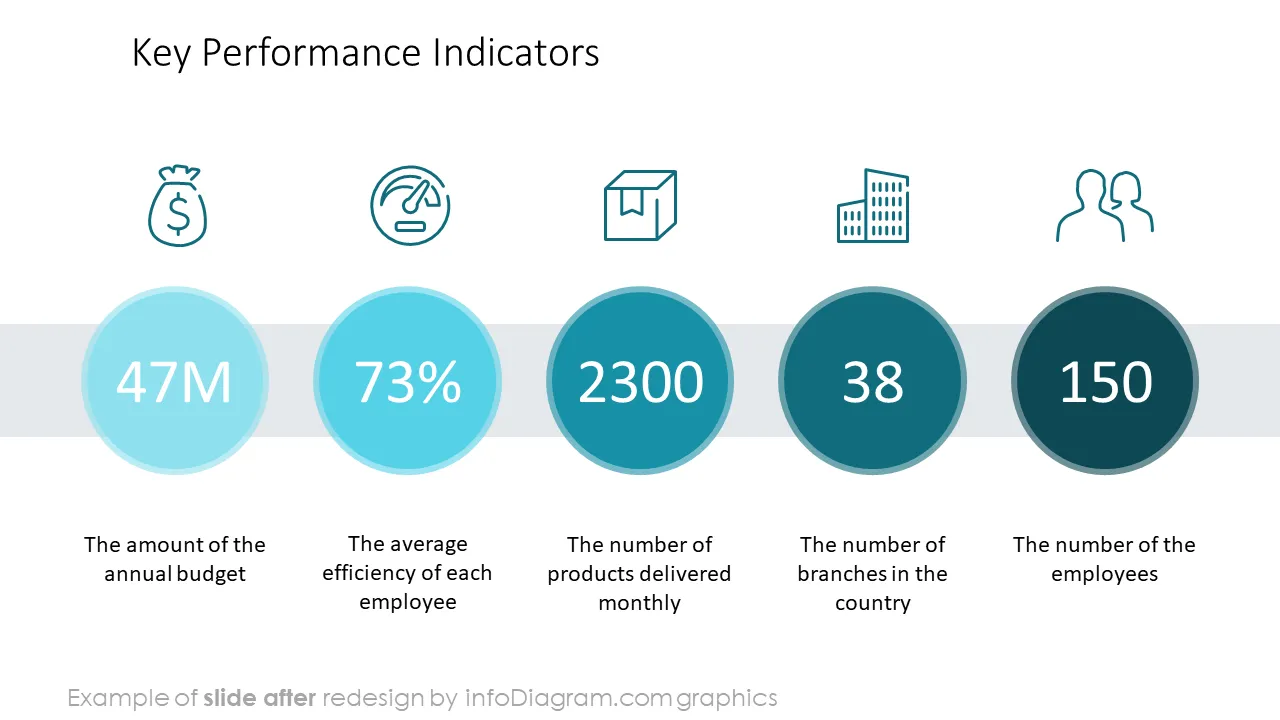
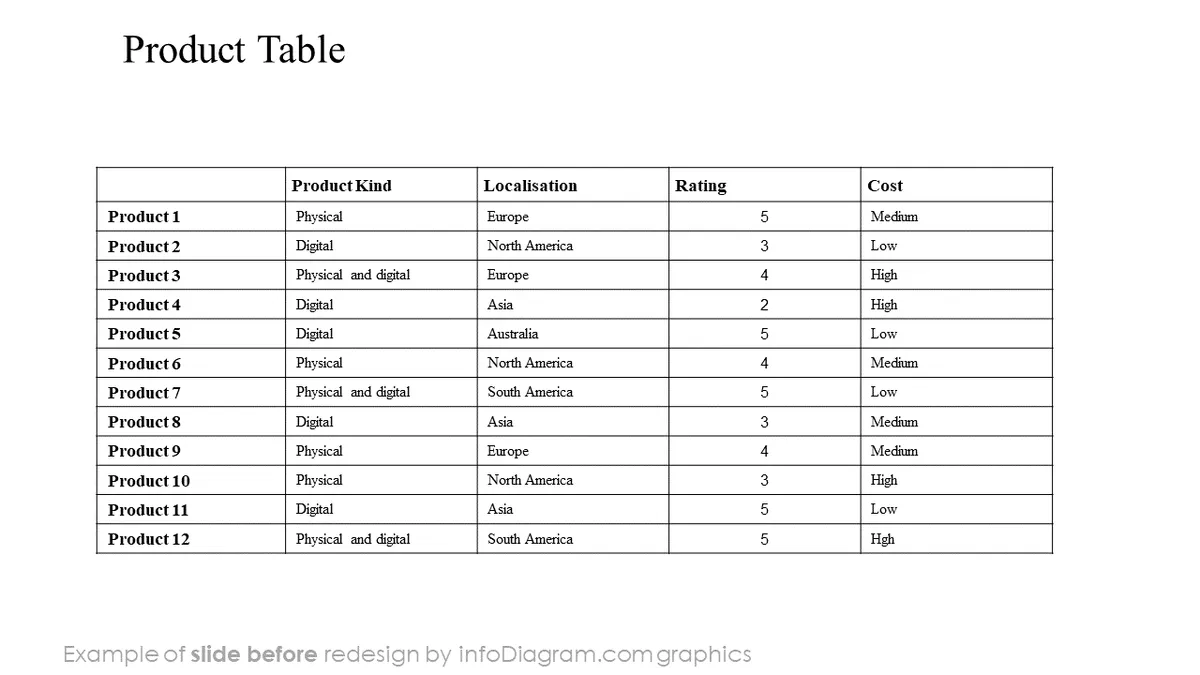
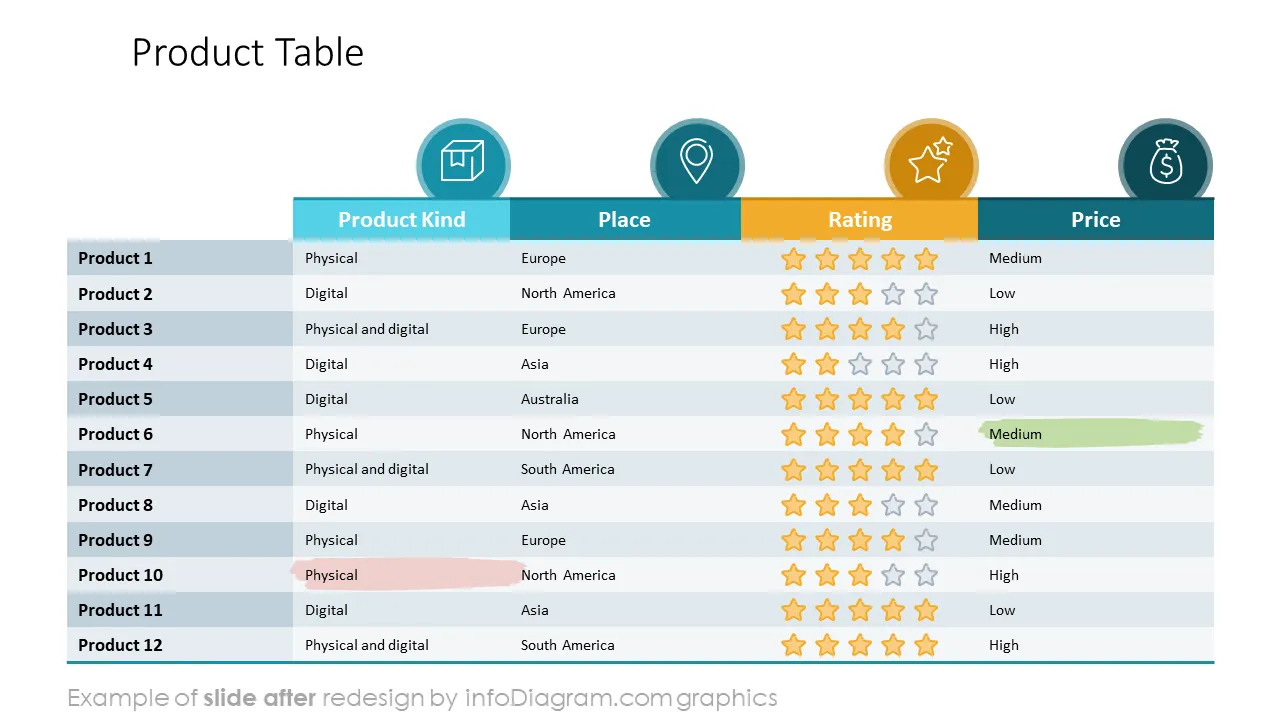
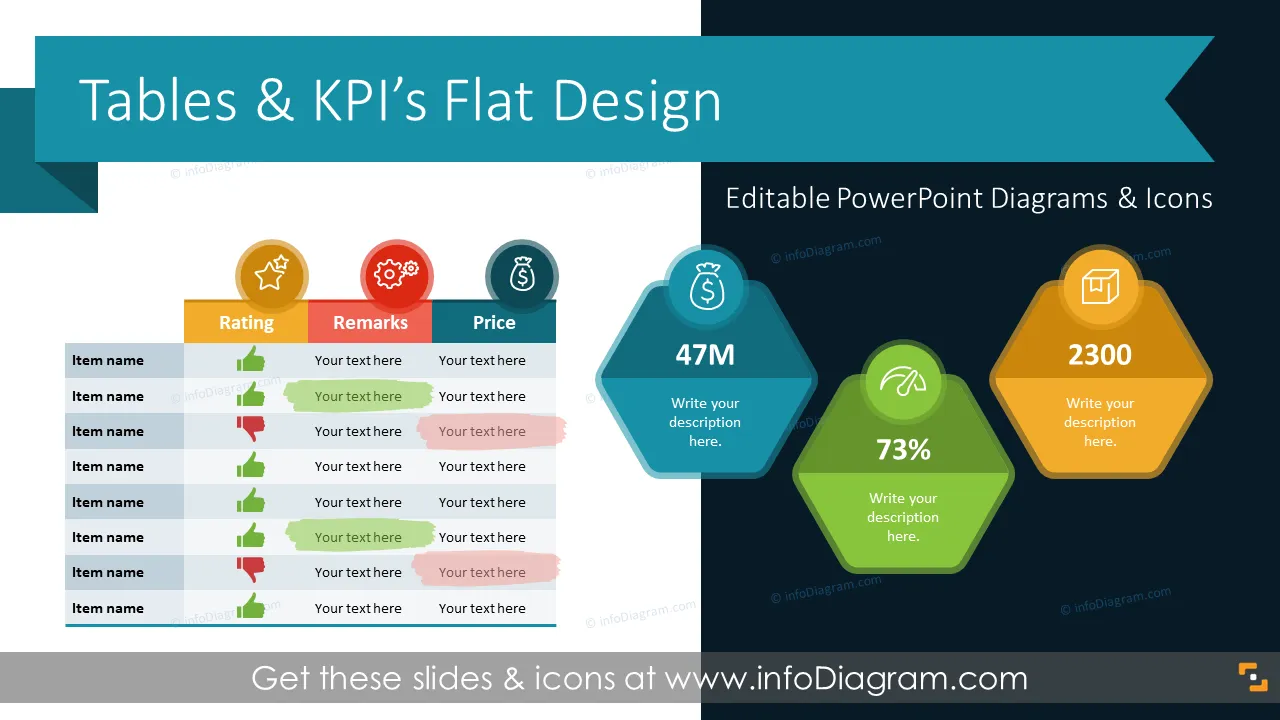
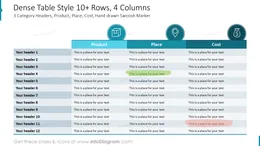
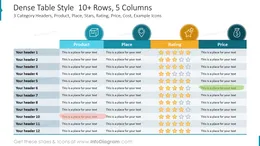
¿Quieres embellecer una tabla que tienes en una diapositiva de PowerPoint? ¿Tienes una presentación sobre KPIs empresariales importantes y valores de datos? Considera utilizar los siguientes diseños de tablas y gráficos para hacer que las tablas sean más visualmente atractivas. Hemos diseñado este conjunto de infografías de tablas de PowerPoint y marcadores de KPIs para ayudarte a que tu presentación luzca bien.
Este conjunto de Tablas para Presentaciones Empresariales contiene diapositivas con:
Tabla de Características del Producto o diapositivas de Estado de Pérdidas y Ganancias.
Las tablas en PowerPoint son objetos especiales con sus propias características de edición. Este es el mismo objeto que las tablas en MS Word, funcionan de la misma manera.
Puedes crear una tabla desde cero utilizando el menú superior de PowerPoint e insertar una Tabla con el número de filas y columnas que desees. Un objeto de tabla también se crea cuando copias una tabla de Excel con las opciones predeterminadas (no como un objeto incrustado).
Tal elemento de Tabla tiene funciones de edición especiales. Puedes verlas cuando seleccionas una tabla en una diapositiva, entonces aparecerá una nueva pestaña llamada Formato de Tabla. Allí puedes encontrar Estilos de Tabla, opciones de Diseño (por ejemplo, activar la Cabecera o la fila o columna Total, establecer el fondo de filas alternas). Cuando seleccionas Estilos de Tabla, verás varios diseños coloridos de tablas basados en tu paleta. Sin embargo, estos estilos de tabla están limitados solo a un cierto número de combinaciones. No puedes ampliar o guardar el estilo con el PowerPoint actual (hasta 2022). Por lo tanto, para hacer diseños de tablas más únicos, necesitas usar gráficos adicionales.
Esas tablas embellecidas se pueden usar para presentar tus datos tabulares de una manera más atractiva. Esta plantilla de PowerPoint contiene tablas pre-diseñadas para diversas situaciones empresariales:
Intenta usar esos símbolos de PowerPoint para presentar tu contenido visualmente de una manera elegante.
Todos los gráficos son editables, por lo que puedes modificar los colores y el texto. También puedes ampliar aún más la colección con más símbolos de PPT (ver la sección de Diagramas Relacionados).
Totalmente editable en PowerPoint conjunto de formas vectoriales totalmente editables con herramientas integradas de PowerPoint, que incluyen
Your graphics add a nice touch to my presentations and I recently used them for one of my all-hands meetings. Your toolbox adds professionalism to my slides. Instead of using standard clipart.
Claude Jones, Director of Engineer, @Walmartlabs, USA
I needed a fresh look at some of my slides. I've tried to find a way to create a paintbrush effect, to underline, accentuate, add some color and the handwritten markers were just the things. Very easy to use, easy to size, change the color. It was an affordable, perfect solution and I'm happy to recommend it.
Anonymous, US
The crisp, clean look of the graphics, and the fact that it allowed me to easily edit and change the colors to match the template was my main reason for purchasing them.
Brandie Jenkins, E-learning Developer, USA



También podrías necesitar