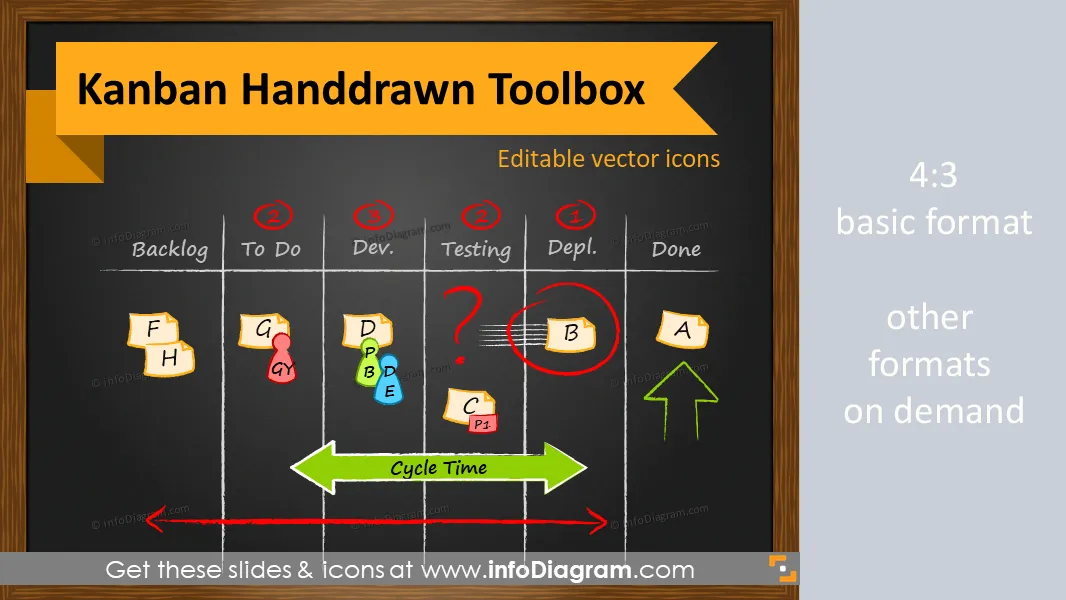
Cover and narrative setup
Ejemplo de uso
Deck preview
What the deck looks like in practice
This template does not have a dedicated before/after case study, so we show the strongest slides from the actual deck instead.
Cover and narrative setup

Core structure and talking points
Polished visual slide from the deck
Descripción
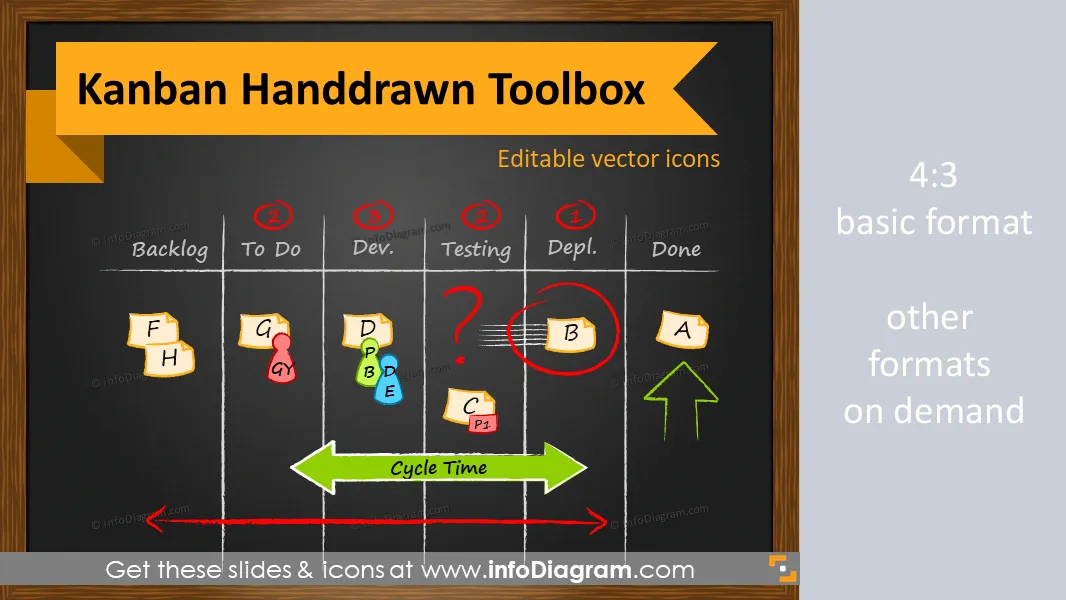
Plantilla de PowerPoint de tableros Kanban única en estilo dibujado a mano, con tableros, íconos de tiza y formas de diagramas de carbón. Usa estos gráficos de PPT para presentar tu Gestión de Proyectos Ágiles de una manera creativa y personal. La plantilla Kanban contiene:
- 14 mesas Kanban pre-diseñadas: tablero vacío, tablero predefinido con etapas de desarrollo en 3 versiones de color
- más de 90 íconos dibujados a mano
- formas de diagrama dibujadas a mano
- estilo, tamaño y color completamente editables en PowerPoint (formato vectorial)
Contenido: Plantillas de tableros Kanban para PowerPoint
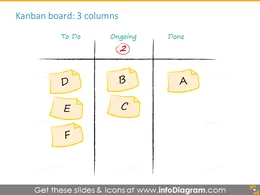
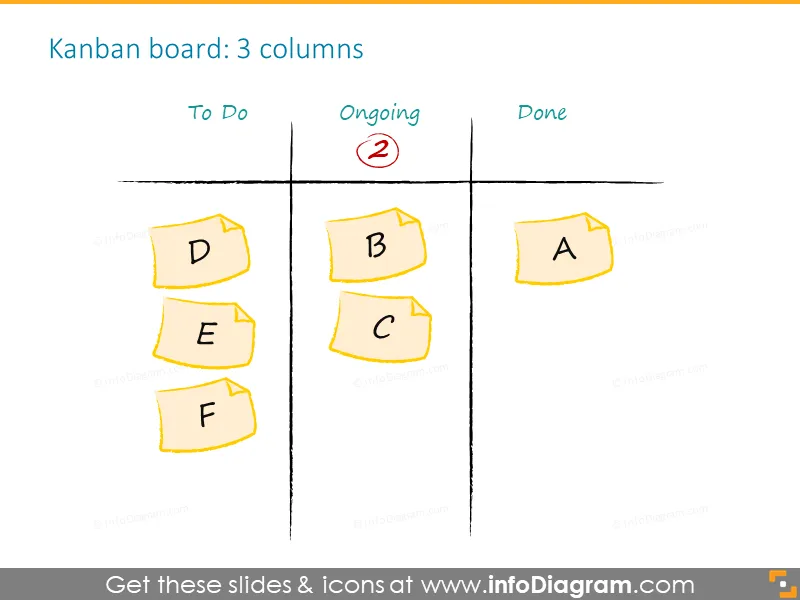
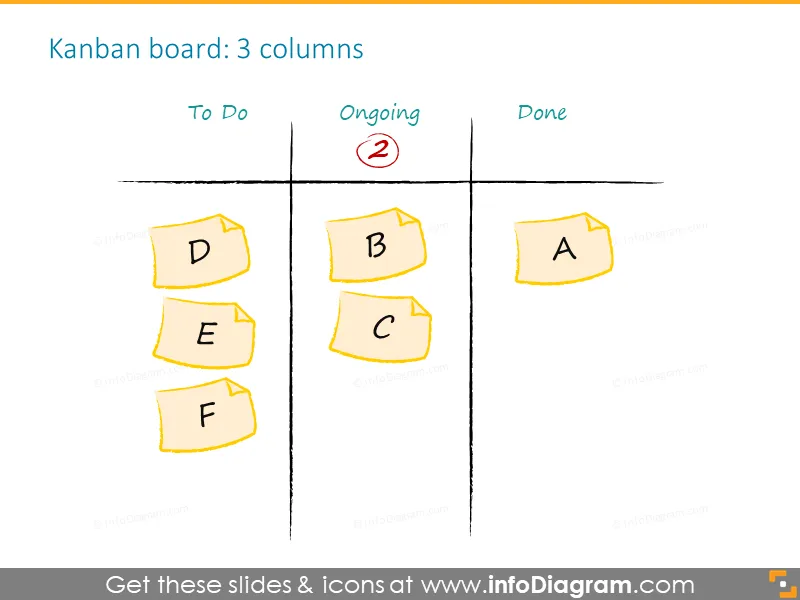
- Tablero Kanban de tres columnas (Por Hacer, En Curso, Hecho) con tarjetas de tarea en un pizarrón blanco y negro.
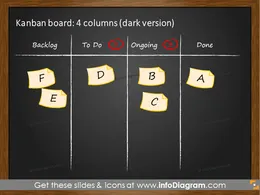
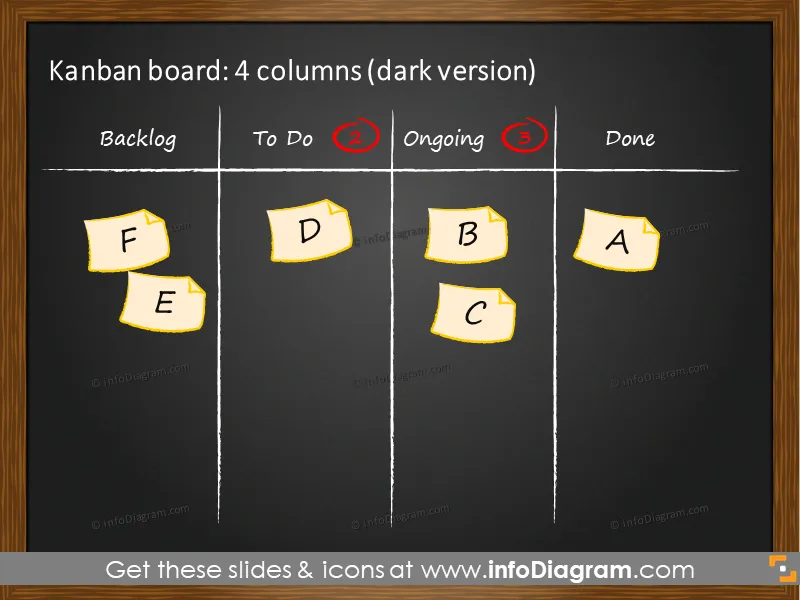
- Tablero Kanban de cuatro columnas (pendiente, por hacer, en curso, hecho) con notas adhesivas sobre un fondo azul marino y pizarrón negro.
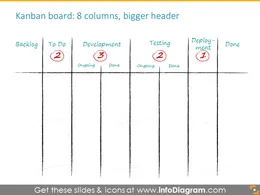
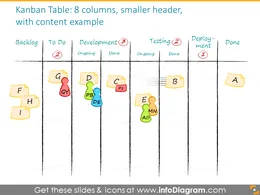
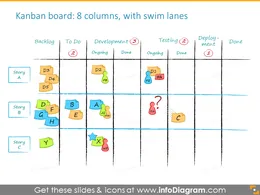
- Tablero Kanban de ocho columnas (pendiente, por hacer, desarrollo en curso, desarrollo hecho, pruebas en curso, pruebas hechas, implementación, hecho) en las siguientes versiones: con tarjetas de tarea, carriles de historias, simple en blanco, pizarrón blanco y negro.
- Íconos específicos de Kanban: memo postit, miembros del equipo, marcadores de memo, chinches, gama.
- Formas generales: flechas de tiza individuales, flechas anchas, marcos, líneas de carriles, círculos de resaltado, marcadores, señal de movimiento, símbolos diversos (Ok, No Ok, En Progreso, Analizar, Reparar).
¿Cómo se usa el tablero Kanban?
El tablero Kanban es la herramienta más fácil y eficaz si puedes reunirte con tu equipo en un solo lugar. Sin embargo, si necesitas documentar, reproducir o compartir tus tareas Kanban, puedes usar una de las aplicaciones de software que están en el mercado (Leankit, Kanbanize, o también puedes usar aplicaciones generales de gestión de tareas como Trello, por mencionar algunas).
También puedes mantener Kanban en una computadora utilizando aplicaciones de Office comunes, como PowerPoint o Excel para anotar o presentar el tablero Kanban. Es por eso que diseñamos la plantilla de gráficos con tarjetas y tablas Kanban que puedes usar para gestionar tu proyecto con esta metodología Agile.
¿Cómo usar los gráficos del tablero Kanban en PowerPoint?
Crea una mesa de tablero blanco Kanban con distribución de tareas, agrega íconos para mostrar la dinámica de las tareas. También puedes hacer tableros Kanban imprimibles elegantes: guarda tu Kanban de PowerPoint en PDF y compártelo o imprímelo en gran formato.
Ejemplos de aplicación del tablero Kanban
- Para desarrollo de software: el uso más típico de tableros Kanban en el sector TI.
- Como gestión de proyectos de diseño gráfico.
- Como Gestión Personal de Tareas: Kanban se puede usar no solo para actividades profesionales sino también para planificación privada. Hay aplicaciones de Kanban también para niños; gracias a su forma visual, es una buena forma atractiva para los jóvenes.
- Como método de Gestión de Proyectos Ágiles para prácticamente cualquier desarrollo de producto.
Completamente editable en PowerPoint conjunto de formas vectoriales completamente editables utilizando las herramientas integradas de PowerPoint, que incluyen
- agregar texto dentro de los íconos
- cambiar el color de relleno (relleno simple, relleno degradado, configurar la transparencia)
- cambiar el color del contorno
- agregar sombras
- cambiar forma y tamaño
Ve la demostración de edición en nuestros videos HowTo.
Sobre la metodología Kanban
- ¿Qué es Kanban? ( Wikipedia )
- Comunidad Limited WIP Society .
- Libro Kanban y Scrum - sacando lo mejor de ambos.
- Lean-Kanban University
- Kanban Story - serie de blogs sobre la implementación práctica de Kanban en equipos de desarrollo de software
- EveryDayKanban blog - blog que discute Kanban, Lean, Gestión y Equipos
Autores
- Know-how: Pawel Brodzinski
- Diseño: Peter Zvirinsky, infoDiagram.com
Diapositivas incluidas en esta presentación de PowerPoint:
- Tablero Kanban de 3 columnas
- tablero Kanban de 4 columnas sobre fondo oscuro
- tablero Kanban de 8 columnas con un encabezado más grande
- Ejemplo del tablero kanban con un ejemplo de contenido
- Ejemplo del tablero de Kanban con carriles
- Ejemplo de una leyenda para un tablero Kanban
- Objetos para el tablero en estilo de tiza dibujado a mano
- Ejemplo de flechas de rango para un tablero Kanban
- Ejemplo de líneas de tiza y formas
- Conjunto de iconos dibujados a mano para un tablero Kanban
- conjunto de iconos de mensaje dibujados a mano
- Objetos para un tablero Kanban: Más, Menos, Estrella, Corchetes
- Conjunto de flechas anchas destinadas a un tablero Kanban
- Objetos para una pizarra: flechas de tiza y óvalos individuales
- Ejemplo de los objetos establecidos: cita, pin, estrella
- Conjunto de iconos dibujados a mano: Plan de calendario, Buscar, Arreglar, Implementar
- Objetos para un tablero Kanban: estado, advertencia, pulgar arriba y abajo
- pizarra negra kanban
- pizarra kanban de 3 columnas
- pizarra Kanban de 8 columnas
- Ejemplo de una pizarra kanban con piscinas de natación
- Plantilla de tablero Kanban con fondo azul
- tablero Kanban azul de 3 columnas
- Tablero kanban azul de 4 columnas
- Pizarrón Kanban azul de 8 columnas
- Pizarrón Kanban de 8 columnas ilustrado con carriles de natación
Reseñas
Vos graphiques ajoutent une belle touche à mes présentations et je les ai récemment utilisés pour l'une de mes réunions générales. Votre boîte à outils ajoute du professionnalisme à mes diapositives. Au lieu d'utiliser des cliparts standards.
Claude Jones, Directeur de l'ingénierie, @Walmartlabs, USA
J'avais besoin d'un nouveau regard sur certaines de mes diapositives. J'ai essayé de trouver un moyen de créer un effet de pinceau, de souligner, d'accentuer, d'ajouter de la couleur et les marqueurs manuscrits étaient exactement ce qu'il fallait. Très facile à utiliser, facile à ajuster la taille, à changer la couleur. C'était une solution abordable et parfaite et je suis heureux de la recommander.
Anonymous, US
L'aspect net et épuré des graphiques, et le fait qu'il m'ait permis d'éditer et de changer facilement les couleurs pour les adapter au modèle, ont été les principales raisons de mon achat.
Brandie Jenkins, Développeur E-learning, USA
Cómo editar
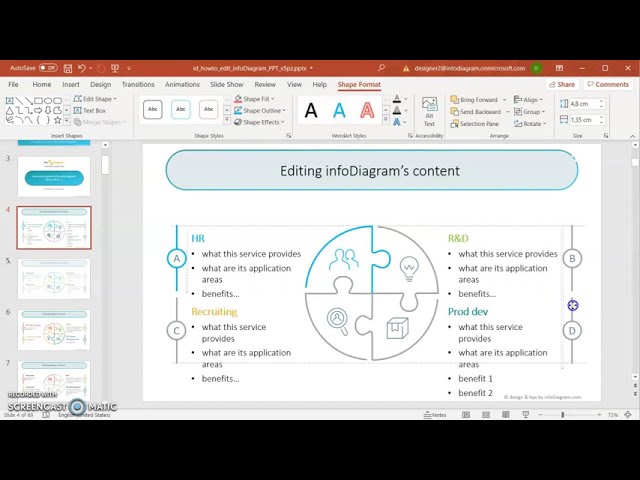
Cómo editar texto y colores

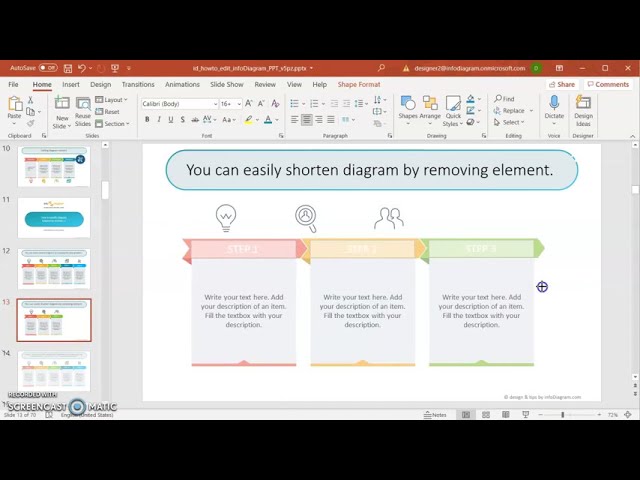
Cómo ampliar / acortar el diagrama

Cómo sustituir iconos en infoDiagram PPT

También podrías necesitar