
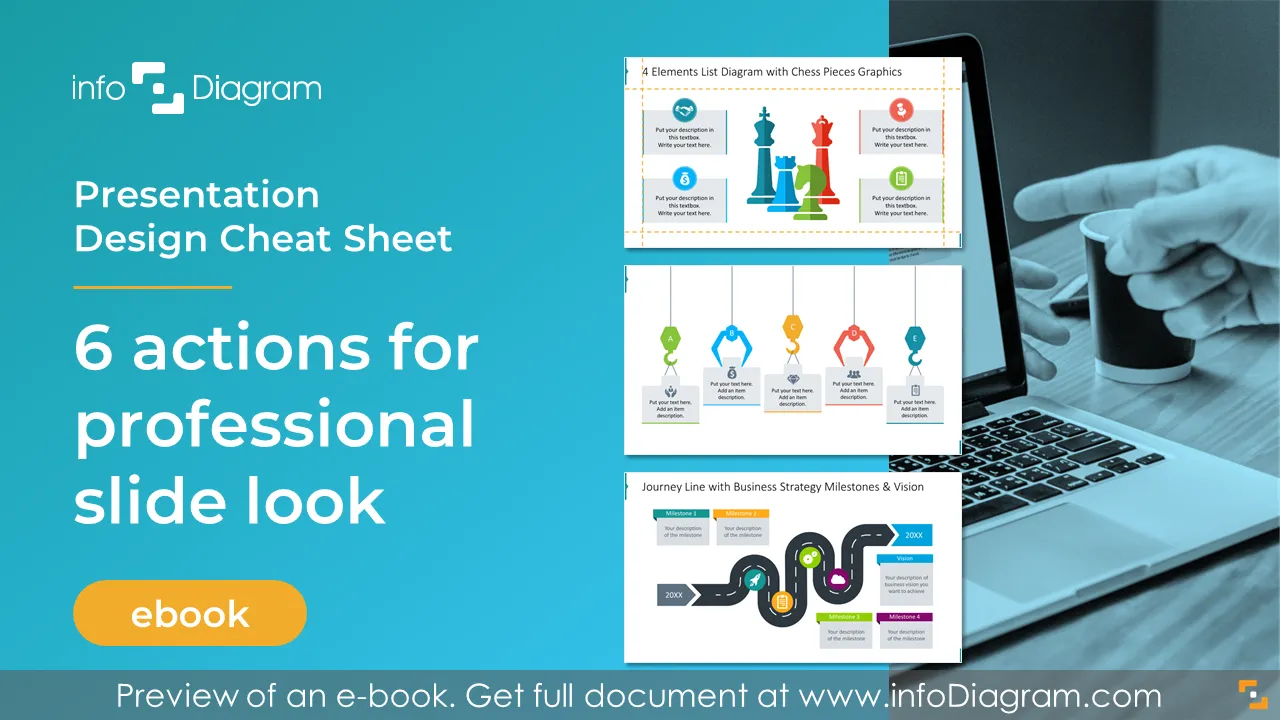
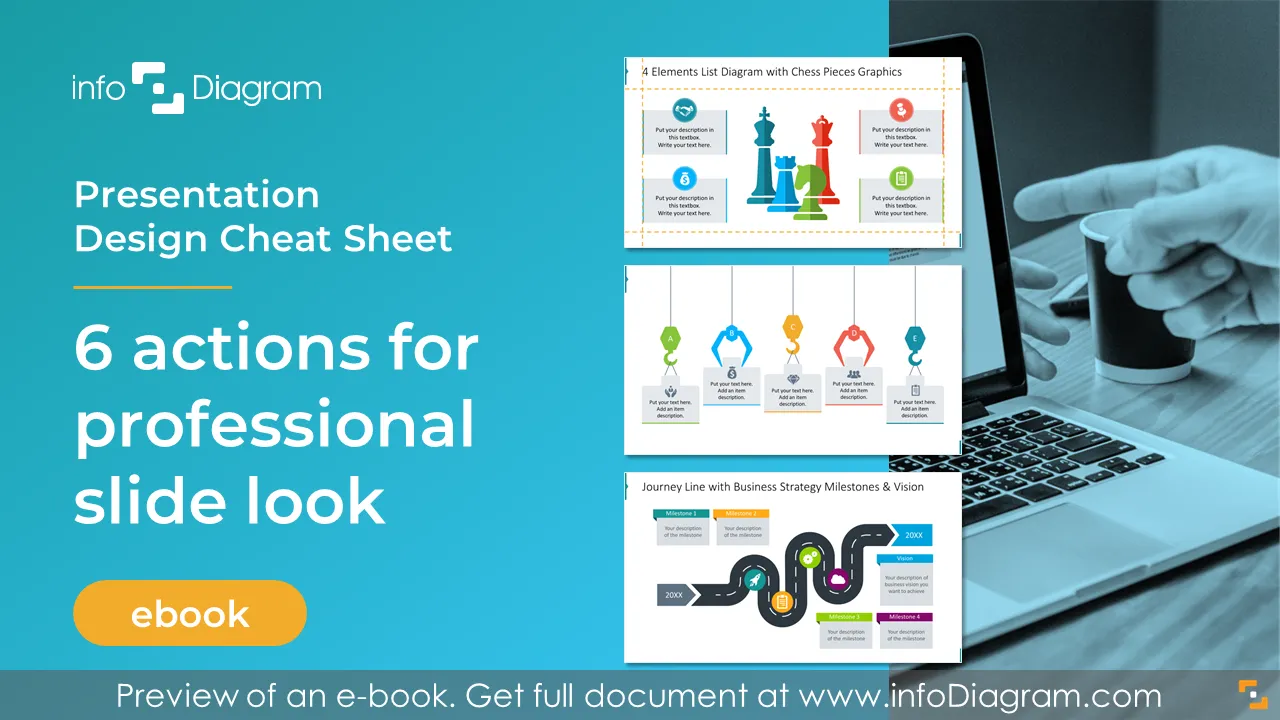
Cover and narrative setup

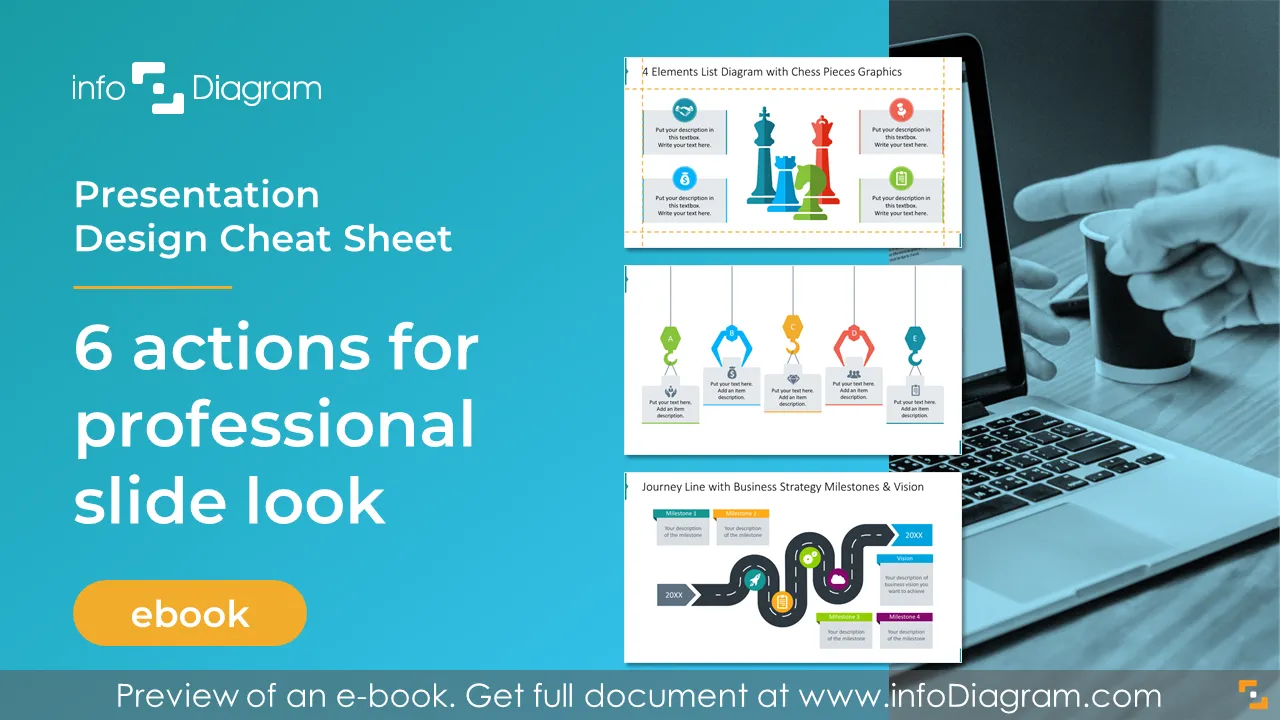
Deck preview
This template does not have a dedicated before/after case study, so we show the strongest slides from the actual deck instead.
Cover and narrative setup
Core structure and talking points
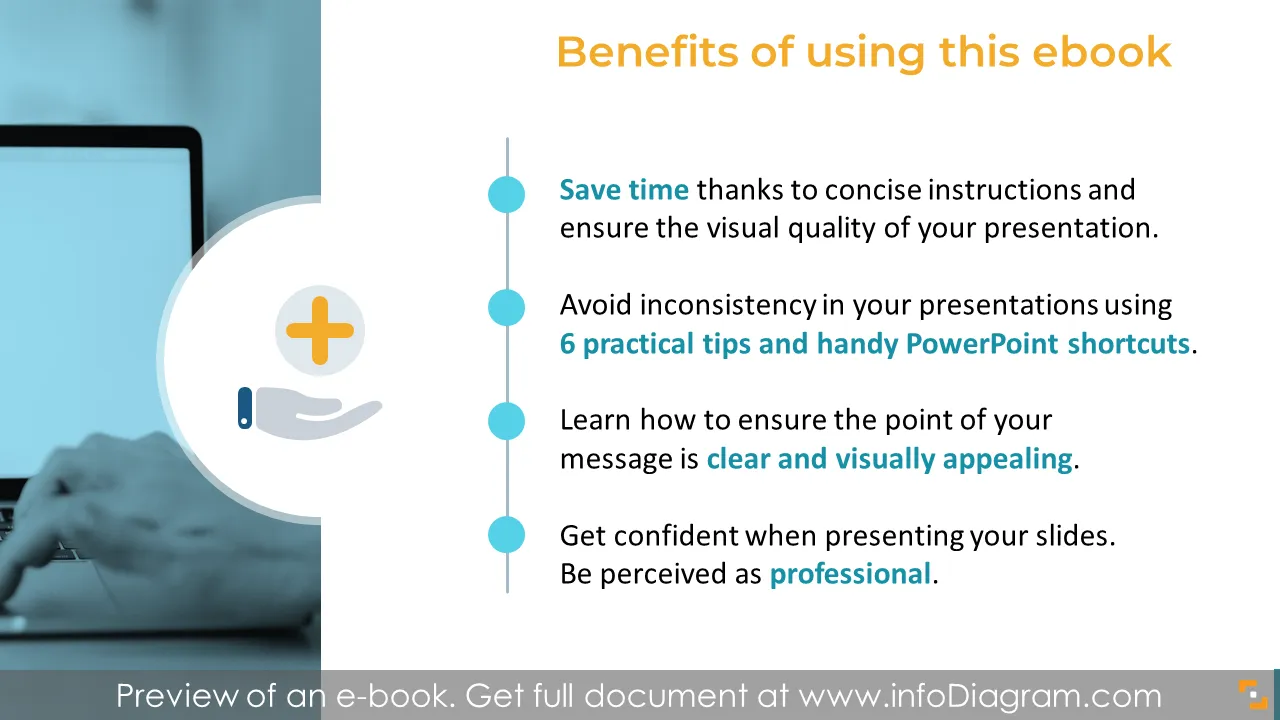
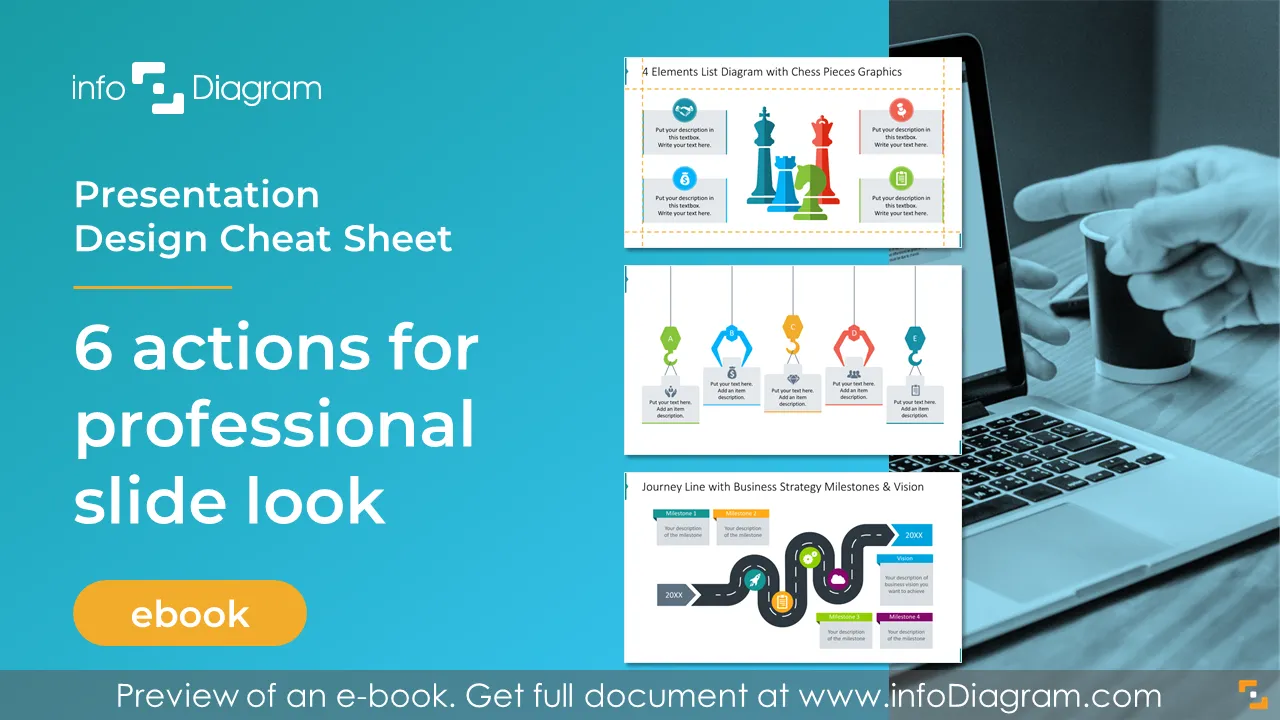
Polished visual slide from the deck
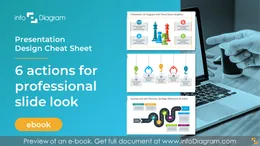
¿Estás preparando una presentación importante? Asegúrate de que todo en la diapositiva esté en el lugar correcto y respalde tu mensaje.
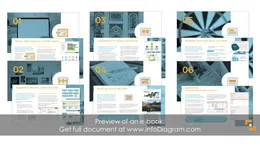
Nuestros diseñadores principales escribieron un e-libro con seis consejos de diseño críticos que debes revisar antes de mostrar o enviar tu presentación. También añadimos atajos prácticos de PowerPoint, que acelerarán tu trabajo.
Usa esta lista de verificación para garantizar que cada diapositiva se vea profesional y sea legible.
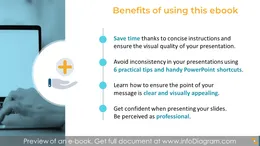
Este e-libro contiene:

Your graphics add a nice touch to my presentations and I recently used them for one of my all-hands meetings. Your toolbox adds professionalism to my slides. Instead of using standard clipart.
Claude Jones, Director of Engineer, @Walmartlabs, USA
I needed a fresh look at some of my slides. I've tried to find a way to create a paintbrush effect, to underline, accentuate, add some color and the handwritten markers were just the things. Very easy to use, easy to size, change the color. It was an affordable, perfect solution and I'm happy to recommend it.
Anonymous, US
The crisp, clean look of the graphics, and the fact that it allowed me to easily edit and change the colors to match the template was my main reason for purchasing them.
Brandie Jenkins, E-learning Developer, USA
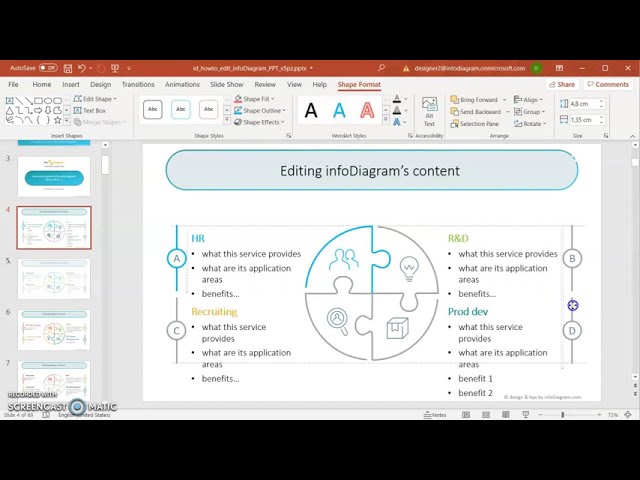
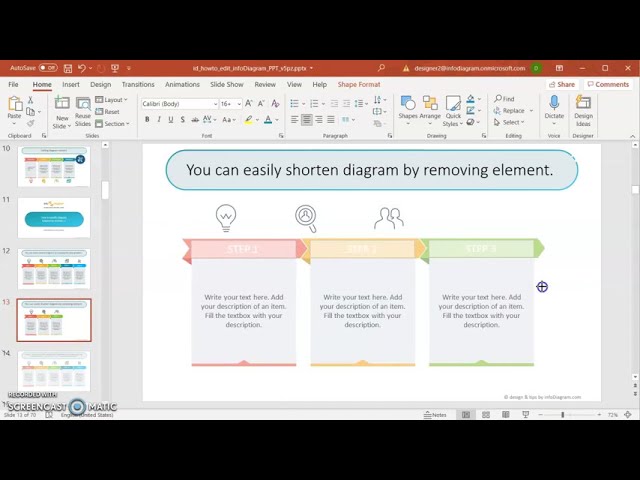
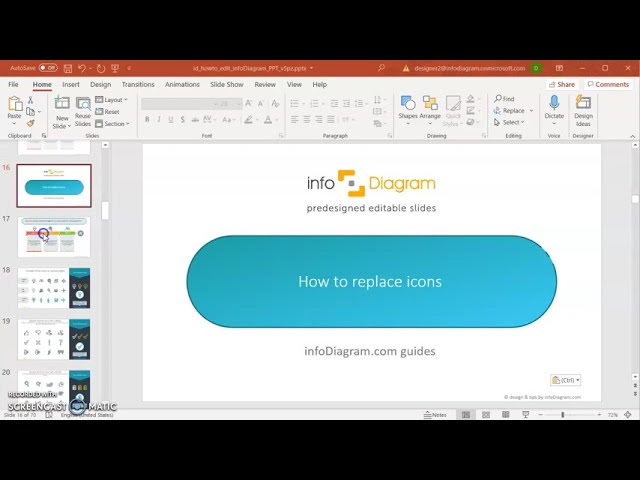
También podrías necesitar