
Bewertungen
Ihre Grafiken verleihen meinen Präsentationen eine nette Note, und ich habe sie kürzlich für eines meiner All-Hands-Meetings verwendet. Ihre Toolbox verleiht meinen Folien Professionalität, anstatt Standard-Clipart zu verwenden.
Ich brauchte einen neuen Blick auf einige meiner Folien. Ich habe versucht, einen Weg zu finden, einen Pinselschlag-Effekt zu erzielen, um zu unterstreichen, hervorzuheben, Farbe hinzuzufügen, und die handgeschriebenen Markierungen waren genau das Richtige. Sehr einfach zu bedienen, leicht in der Größe zu ändern, die Farbe zu ändern. Es war eine erschwingliche, perfekte Lösung und ich empfehle sie gerne weiter.
Die klare, saubere Optik der Grafiken und die Tatsache, dass ich die Farben leicht bearbeiten und an die Vorlage anpassen konnte, war mein Hauptgrund für den Kauf.
Beschreibung
Bearbeiten von Umrisssymbolen in PowerPoint
Folieninhalt
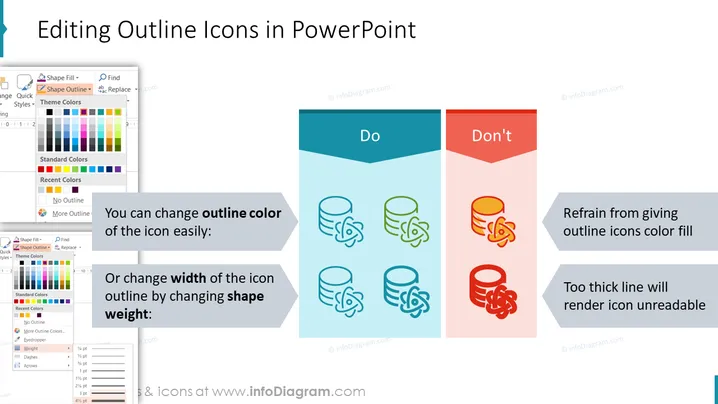
Die Folie mit dem Titel "Bearbeiten von Umrisssymbolen in PowerPoint" vergleicht die besten Methoden zur Modifizierung des Erscheinungsbildes von Symbolen innerhalb von PowerPoint-Präsentationen. Links, im Bereich "Tun", wird vorgeschlagen, dass man die Umrissfarbe des Symbols leicht ändern kann, mit einem visuellen Beispiel von Symbolen, die in einem Blauton gefärbt sind. Dieser Abschnitt empfiehlt auch, die Breite des Symbolumrisses zu ändern, indem man das Formgewicht ändert, begleitet von einem Bild, das unterschiedliche Umrissdicken zeigt. Im Gegensatz dazu warnt der Bereich "Nicht tun" rechts davor, Umrisssymbole mit einer Farbfüllung zu versehen und übermäßig dicke Linien zu verwenden, da dies das Symbol unleserlich machen kann, wie an Beispielen von übermäßig hellen und dicken Umrissen demonstriert wird.
Grafische Gestaltung
- Ein großer Titeltext in fetter Schrift spannt sich über den oberen Teil der Folie.
- Zwei kontrastierende nebeneinanderstehende Abschnitte mit den Bezeichnungen "Tun" und "Nicht tun", getrennt durch eine zentrale vertikale Linie.
- Der Abschnitt "Tun" hat einen sanften blauen Hintergrund, während der Abschnitt "Nicht tun" einen roten Hintergrund für negative Betonung aufweist.
- Jeder Abschnitt enthält Beispielsymbole: links haben Symbole unterschiedliche Blautöne für die Umrisse, und rechts haben Symbole eine einheitliche rot-orange Füllung mit dicken Rändern.
- Zwei beschreibende Textboxen mit weißen Hintergründen umreißen die empfohlenen Maßnahmen (links) und Praktiken, die vermieden werden sollten (rechts) für jedes Satz von Symbolen.
- Schlagschatteneffekte werden auf die Beispielsymbole und Textboxen angewendet, was den Elementen ein 3D-Aussehen verleiht. Die Folie hat ein sauberes, modernes Design mit klaren visuellen Unterscheidungen zwischen den empfohlenen und den abgeratenen Praktiken für die Symbolbearbeitung. Die kontrastierenden Farben und die einfache Iconographie kommunizieren effektiv die Dos und Don'ts.
Anwendungsfälle
- Durchführung eines Workshops über effektives PowerPoint-Präsentationsdesign.
- Anleitung von Mitarbeitern während einer Unternehmensschulung zur Erstellung visueller Inhalte.
- Bereitstellung von Tipps für visuelle Konsistenz während eines Webinars über professionelle Präsentationstechniken.
- Erstellung von Referenzmaterial für ein Designteam, um bewährte Praktiken in ihren Präsentationen aufrechtzuerhalten.
Wie bearbeiten
Text und Farben bearbeiten

Diagramm erweitern/kürzen

Ersetzen von Symbolen in infoDiagram PPT


