

Your graphics add a nice touch to my presentations and I recently used them for one of my all-hands meetings. Your toolbox adds professionalism to my slides. Instead of using standard clipart.
Claude Jones, Director of Engineer, @Walmartlabs, USA


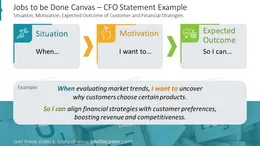
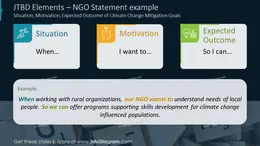
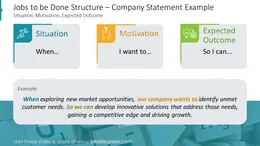
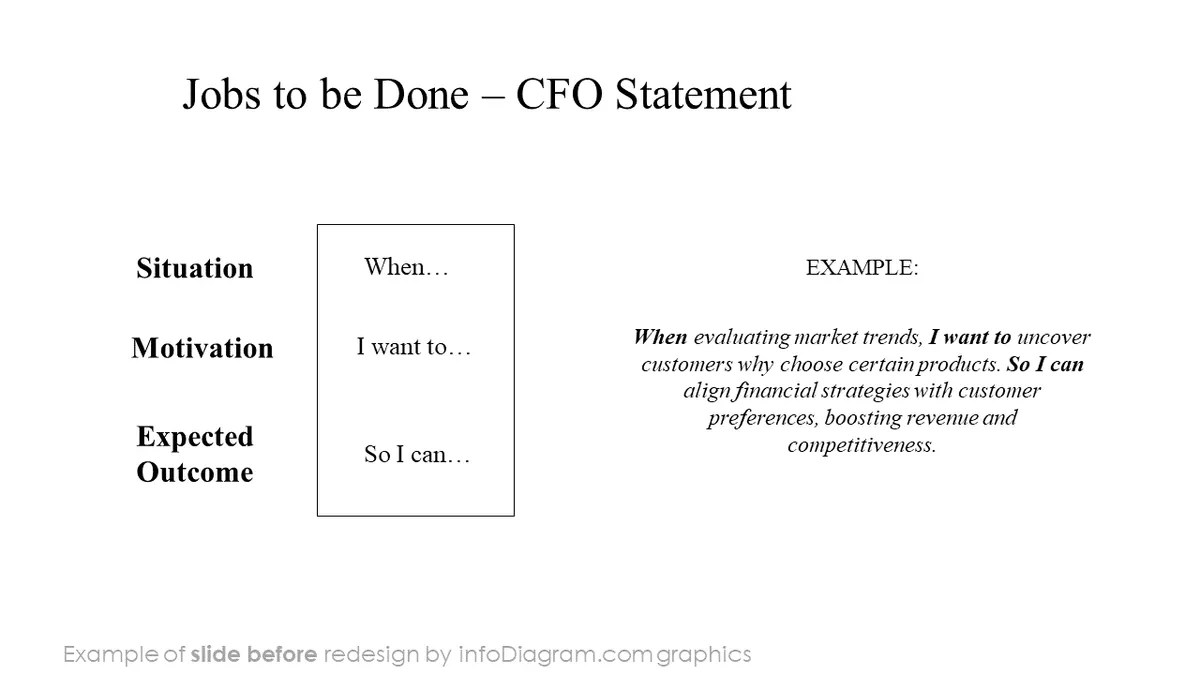
Before and after
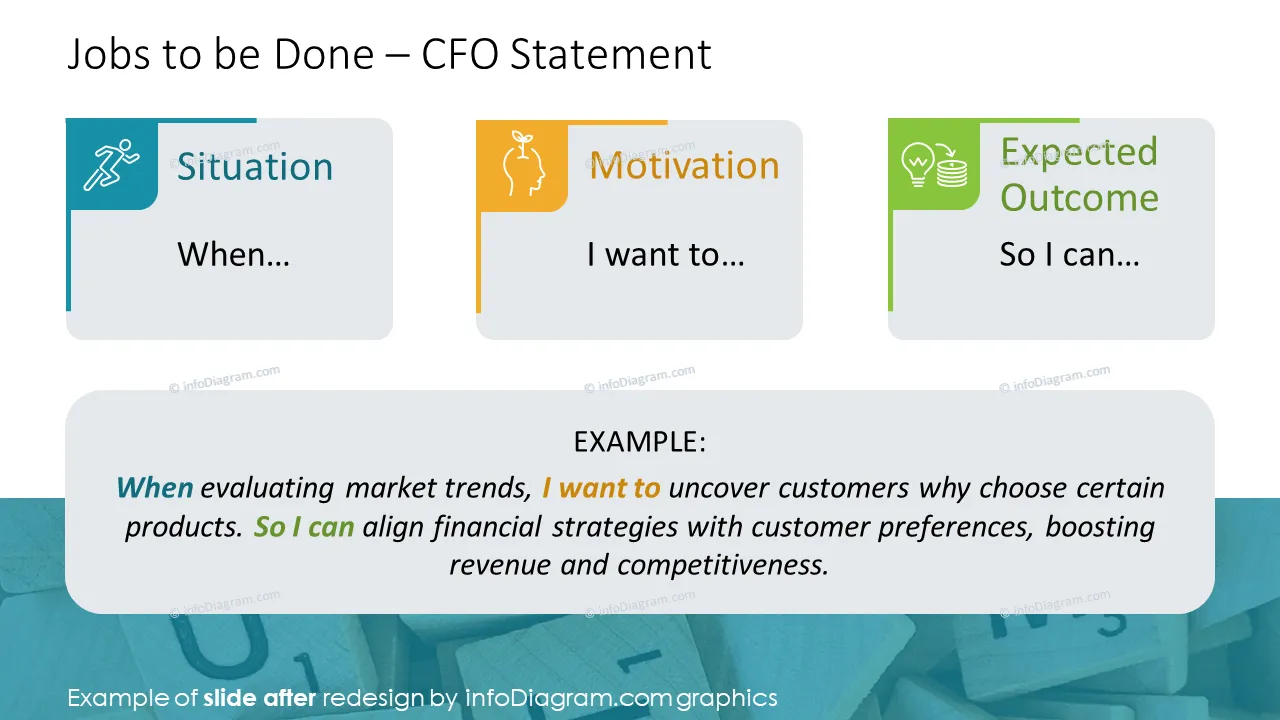
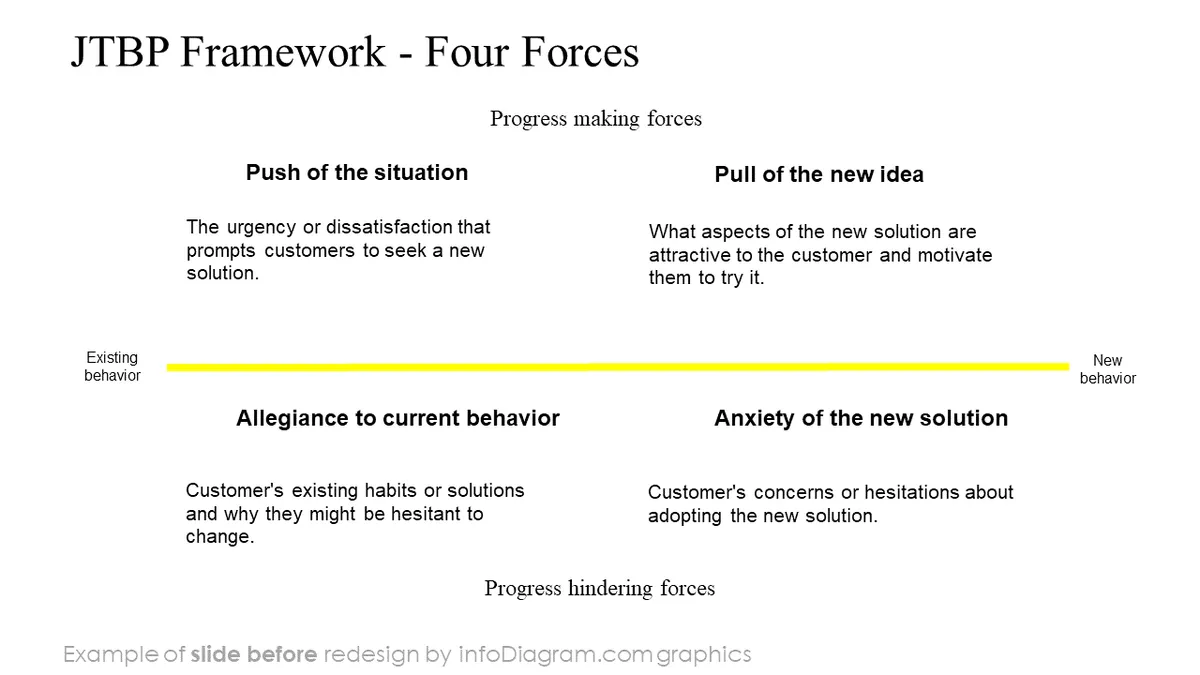
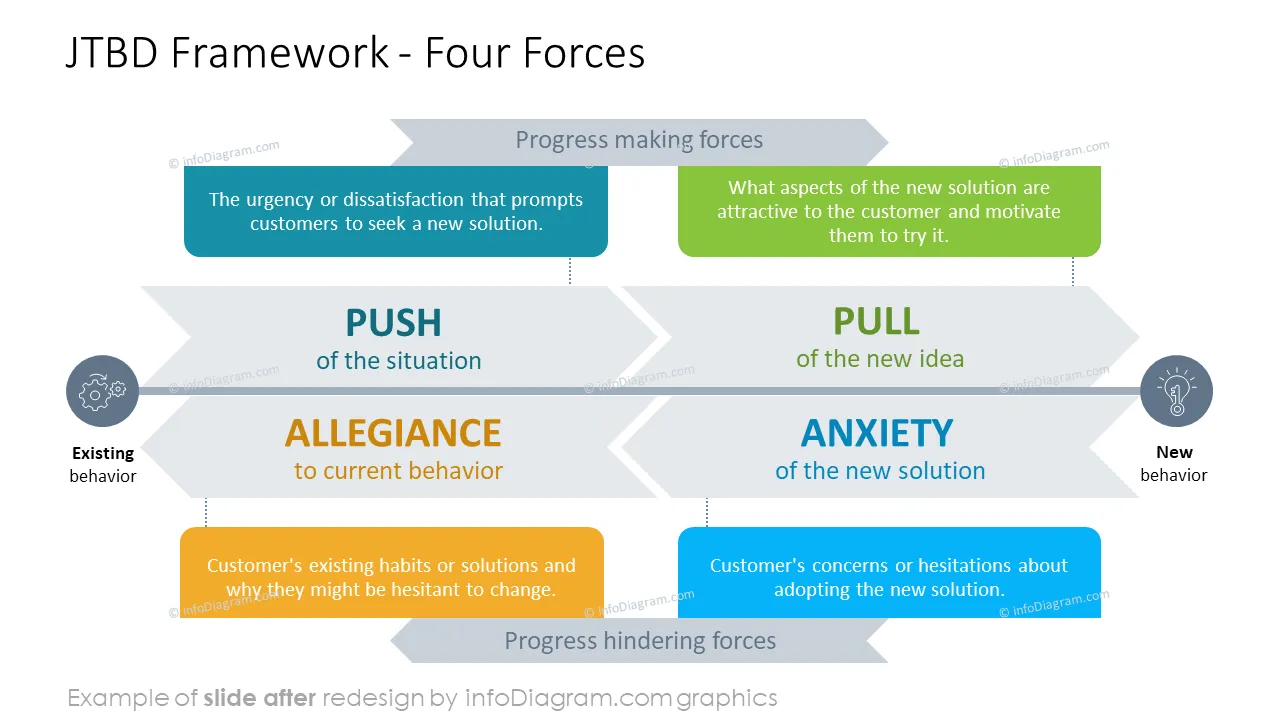
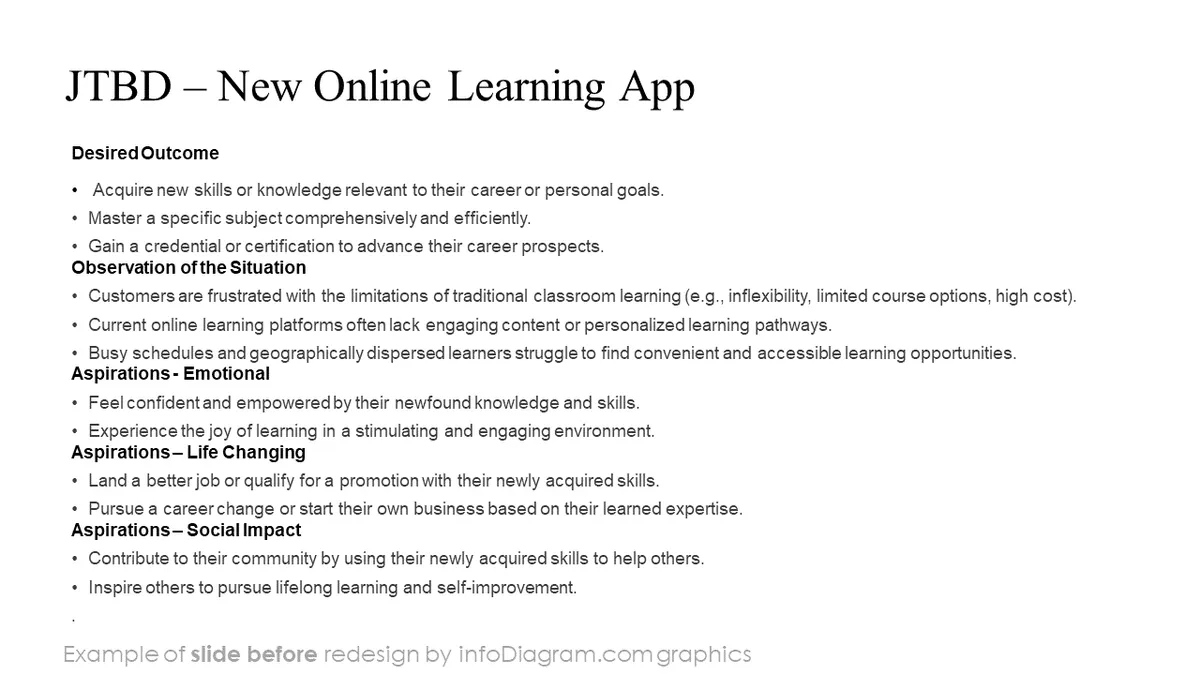
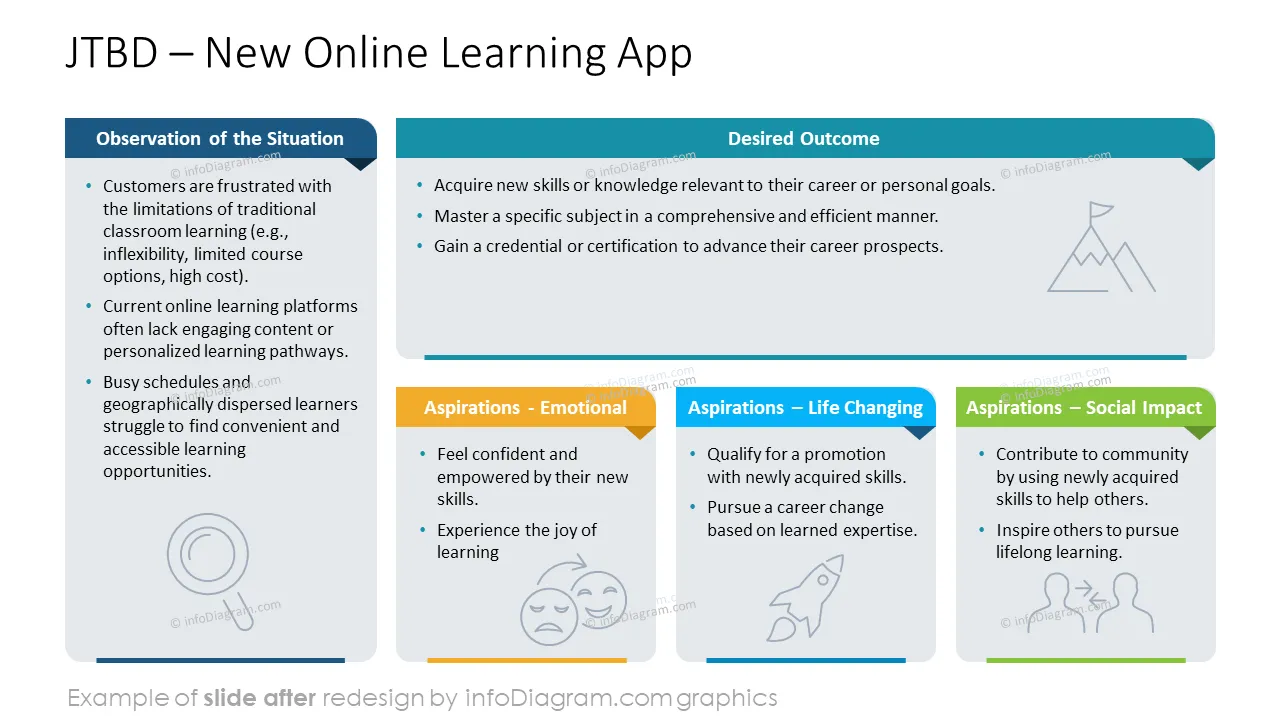
Möchten Sie das Wesen des JTDB-Frameworks präsentieren? Ziehen Sie in Betracht, eine visuelle Methode zur Veranschaulichung der Jobs-to-be-done-Konzepte zu verwenden. Wir haben ein grafisches Diagrammset entworfen, um Ihnen zu helfen, diesen JTDB-Ansatz Ihren Kollegen zu präsentieren.
Dieses PowerPoint-Präsentationsdeck ist im eleganten, flachen Stil mit farbenfrohen Vektor-Illustrationen und Umriss-Symbolen gestaltet. Alle grafischen Formen können ohne Qualitätsverlust neu gefärbt und in der Größe verändert werden.
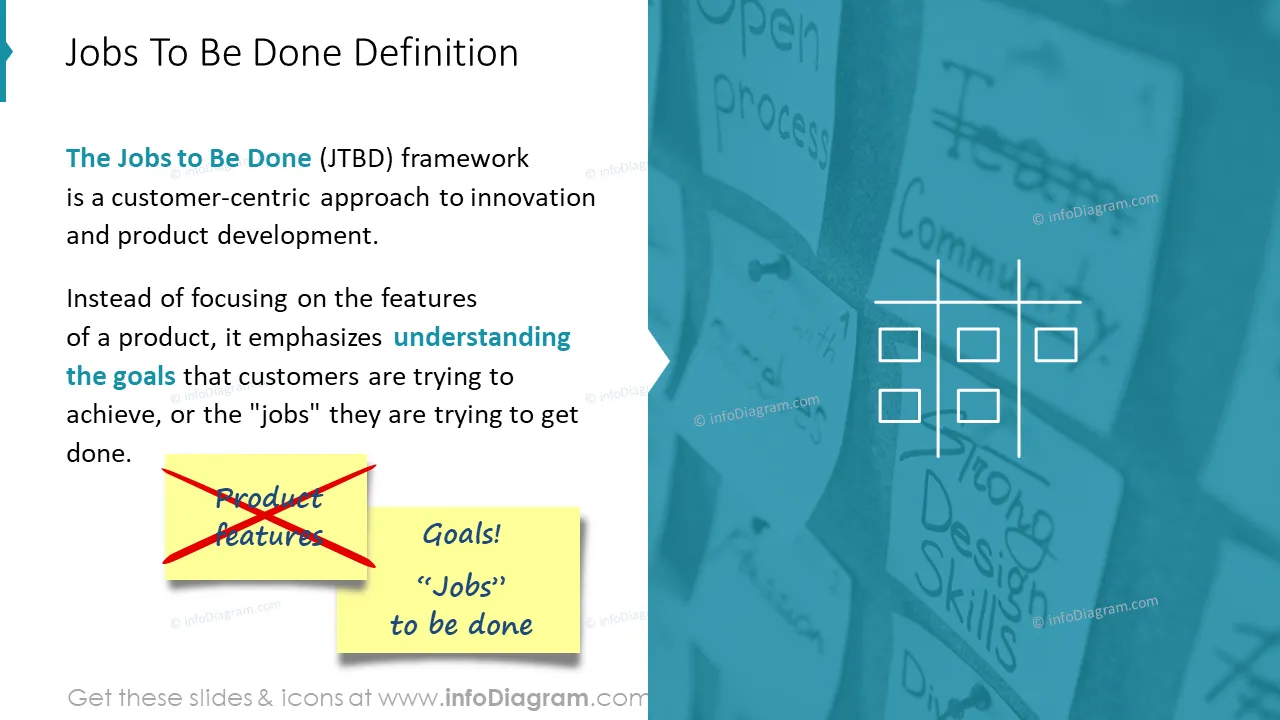
Das Jobs to Be Done (JTBD) Framework ist ein kundenorientierter Ansatz für Innovation und Produktentwicklung. Statt sich auf die Merkmale eines Produkts zu konzentrieren, legt es den Schwerpunkt auf das Verständnis der Ziele, die Kunden erreichen möchten, oder der "Jobs", die sie erledigen möchten.
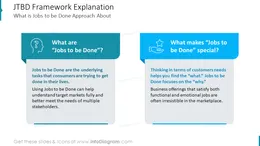
Jobs im JTBD sind die grundlegenden Aufgaben, die Verbraucher in ihrem Leben zu bewältigen versuchen. Die Verwendung von Jobs to Be Done kann helfen, Zielmärkte vollständig zu verstehen und die Bedürfnisse verschiedener Interessengruppen besser zu erfüllen. Das Denken in Bezug auf Kundenbedürfnisse hilft, das "Was" zu finden. Jobs to Be Done konzentriert sich auf das "Warum". Geschäftliche Angebote, die sowohl funktionale als auch emotionale Jobs erfüllen, sind oft im Markt unwiderstehlich.
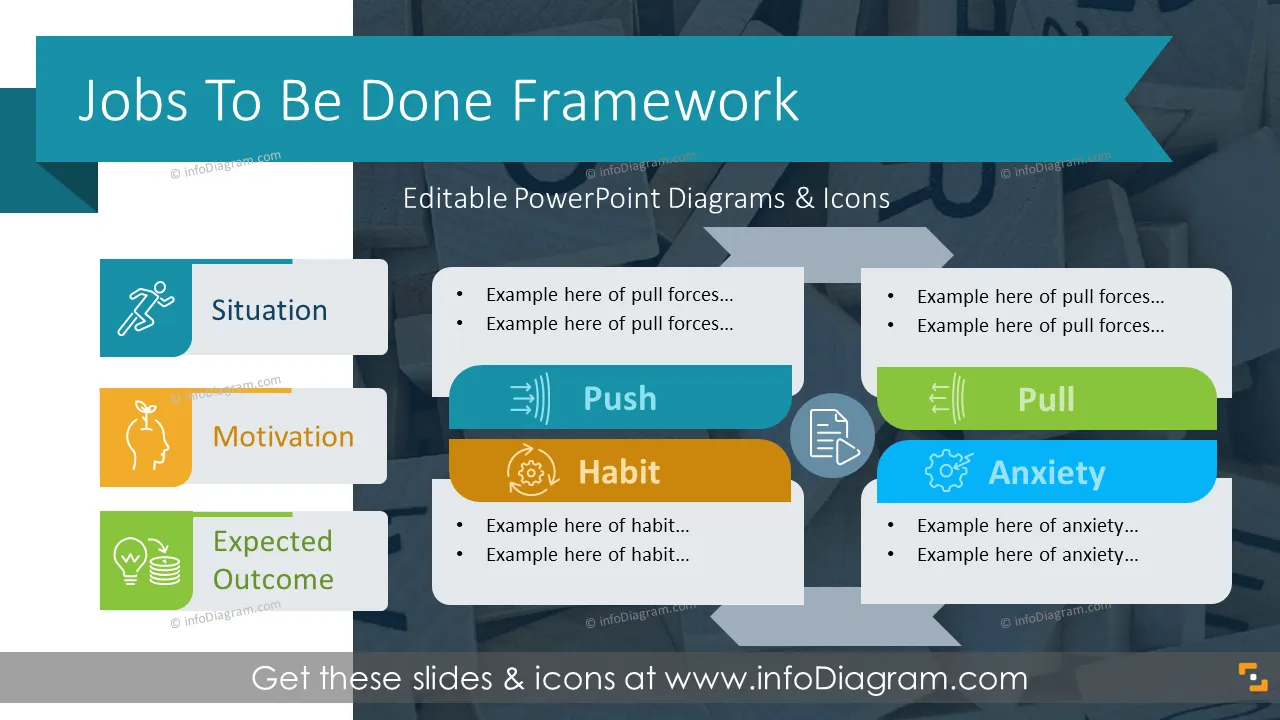
Die Verwendung visueller Hilfsmittel macht die Präsentation der Konzepte des JTBD wirkungsvoller. Zum Beispiel können Sie einfache PowerPoint-Infografiken verwenden, um vier Elemente des JTBD oder die Schritte des JTBD-Frameworks zu zeigen. Die Veranschaulichung der JTBD-Kräfte und -Strukturen macht es einfach, dieses Framework zu verstehen und sich daran zu erinnern. Ihre Präsentation wird herausstechen.
Sie können die JTDB-Visuallvorlage in verschiedenen Geschäftsfällen verwenden. Zum Beispiel:
Versuchen Sie, diese PowerPoint-Grafiken zu verwenden, um Ihre Daten visuell auf elegante Weise zu präsentieren.
Alle Grafiken sind bearbeitbar, um Größe, Farben und Text zu ändern. Außerdem können Sie die Sammlung mit weiteren PPT-Symbolen erweitern (siehe Abschnitt Verwandte Diagramme).
Versuchen Sie, dieses Set aus vollständig bearbeitbaren PowerPoint-Vektorgrafiken zu verwenden, um Ihre Daten visuell auf elegante Weise zu präsentieren. Sie können alle Elemente leicht modifizieren:
Your graphics add a nice touch to my presentations and I recently used them for one of my all-hands meetings. Your toolbox adds professionalism to my slides. Instead of using standard clipart.
Claude Jones, Director of Engineer, @Walmartlabs, USA
I needed a fresh look at some of my slides. I've tried to find a way to create a paintbrush effect, to underline, accentuate, add some color and the handwritten markers were just the things. Very easy to use, easy to size, change the color. It was an affordable, perfect solution and I'm happy to recommend it.
Anonymous, US
The crisp, clean look of the graphics, and the fact that it allowed me to easily edit and change the colors to match the template was my main reason for purchasing them.
Brandie Jenkins, E-learning Developer, USA



Das könnten Sie auch brauchen