Commentaires
Your graphics add a nice touch to my presentations and I recently used them for one of my all-hands meetings. Your toolbox adds professionalism to my slides. Instead of using standard clipart.
I needed a fresh look at some of my slides. I've tried to find a way to create a paintbrush effect, to underline, accentuate, add some color and the handwritten markers were just the things. Very easy to use, easy to size, change the color. It was an affordable, perfect solution and I'm happy to recommend it.
The crisp, clean look of the graphics, and the fact that it allowed me to easily edit and change the colors to match the template was my main reason for purchasing them.
Description
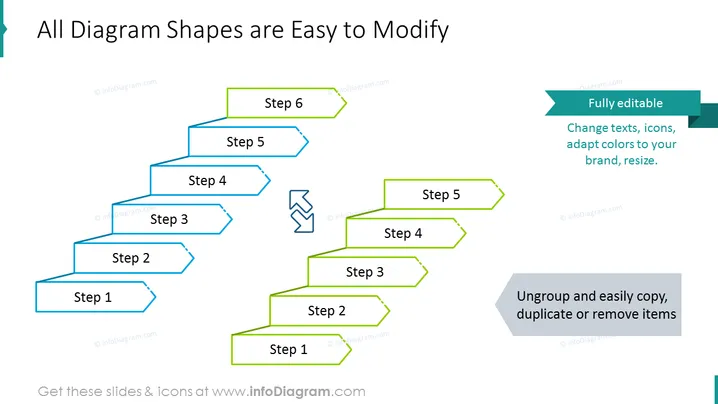
Toutes les formes de diagramme sont faciles à modifier ### Contenu de la diapositive La diapositive PowerPoint met en avant la facilité de modification des formes de diagrammes à des fins de présentation. Elle souligne la capacité à effectuer diverses modifications telles que le changement de textes, d'icônes, l'adaptation des palettes de couleurs pour s'aligner aux directives de marque, le redimensionnement et la copie ou duplication d'éléments. Deux diagrammes de flux séparés sont présentés en exemples - l'un avec des flèches bleues et l'autre avec des flèches vertes - chacun illustrant un processus en six étapes avec des étiquettes de "Étape 1" à "Étape 6." ### Aspect graphique - L'arrière-plan de la diapositive est blanc, ce qui contraste avec le contenu coloré. - Deux diagrammes de flux sont présentés côte à côte : l'un avec des flèches bleues à gauche, et l'autre avec des flèches vertes à droite. - Chacun des diagrammes présente un processus étape par étape, contenant des formes de flèches étiquetées de "Étapes 1 à 6." - Une icône de flèche courbe à double tête symbolise l'interchangeabilité ou les modifications entre les deux diagrammes. - Le titre de la diapositive est en gras et centré en haut, sur fond d'une bannière en ruban tilleul clair. - Il y a trois zones de texte avec des arrière-plans teal foncé et un texte blanc contrastant décrivant la facilité d'édition. - Les zones de texte présentent un design semblable à une bannière, avec une se chevauchant sur le côté du premier diagramme. La diapositive a un aspect propre et professionnel, utilisant une palette de couleurs simple qui met en évidence l'édition des diagrammes. L'utilisation de graphiques de flèches et de zones de texte alignées crée un flux visuel structuré et facile à suivre. ### Cas d'utilisation - Démontrer les capacités de personnalisation des modèles de présentation lors d'une réunion de vente ou de marketing. - Former les employés sur comment adapter les présentations de l'entreprise à des besoins spécifiques ou à des directives de marque. - Présenter un plan de projet ou une feuille de route avec la possibilité de mettre en évidence la capacité d'ajustements à mesure que le projet évolue. - Lors d'un atelier ou d'un séminaire sur la conception efficace de présentations, illustrant comment manipuler des éléments graphiques dans les diapositives.
Comment éditer
Comment modifier le texte et les couleurs

Comment développer / raccourcir un diagramme

Comment remplacer les icônes dans infoDiagram PPT



