Commentaires
Sus gráficos añaden un toque agradable a mis presentaciones y recientemente los usé para una de mis reuniones generales. Su conjunto de herramientas añade profesionalismo a mis diapositivas. En lugar de usar imágenes prediseñadas estándar.
Necesitaba un aspecto fresco para algunas de mis diapositivas. Había intentado encontrar una forma de crear un efecto de pincel, de subrayar, acentuar, añadir algo de color y los marcadores escritos a mano fueron justo lo que necesitaba. Muy fácil de usar, fácil de ajustar el tamaño, cambiar el color. Fue una solución asequible y perfecta, y estoy feliz de recomendarla.
El aspecto nítido y limpio de los gráficos, y el hecho de que me permitiera editar y cambiar fácilmente los colores para que coincidieran con la plantilla fue mi principal razón para comprarlos.
Description
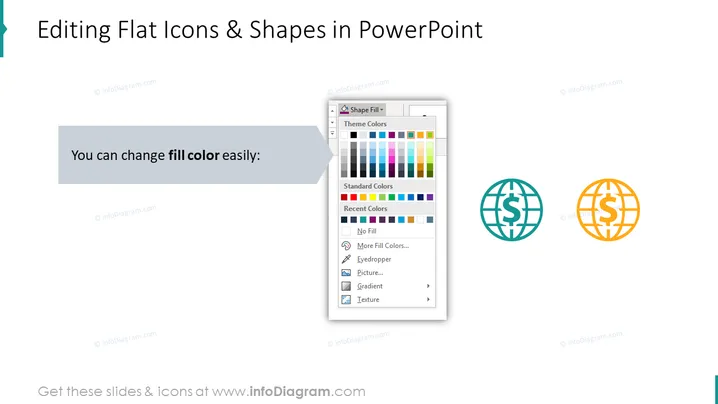
Édition des icônes et formes plates dans PowerPoint ### Contenu de la diapositive La diapositive se concentre sur la manière de personnaliser les icônes et formes plates dans les présentations PowerPoint, en mettant l'accent sur la facilité de changer les couleurs de remplissage. Cela permet essentiellement d'instruire les utilisateurs sur l'adaptabilité des éléments visuels pour correspondre à l'esthétique de leur présentation, garantissant cohérence et professionnalisme. Deux icônes illustrent cette personnalisation, l'une avec une couleur bleu-vert et l'autre avec une couleur orange, probablement pour montrer un effet avant et après le changement de couleur de l'icône. ### Apparence graphique - Une bannière en ruban bleu clair façonne le coin supérieur gauche de la diapositive, contenant le titre "Édition des icônes et formes plates dans PowerPoint" en texte blanc. - Sous le titre, il y a une zone de texte rectangulaire avec un remplissage gris foncé, affichant la phrase "Vous pouvez changer la couleur de remplissage facilement :" en blanc, en police sans-serif. - À droite de la zone rectangulaire, il y a une infographie d'astuce détaillée agrandie ressemblant à l'interface PowerPoint, montrant le menu déroulant "Remplissage de forme" avec des options de changement de couleur. - Deux icônes plates, chacune représentant un globe avec un symbole monétaire ($), sont affichées à droite. L'icône de gauche est entourée d'une couleur bleu-vert, tandis que l'icône de droite est en orange, indiquant la personnalisation des couleurs. - Le fond global de la diapositive est blanc uni. La diapositive utilise un design équilibré et épuré, avec un mélange de texte et de graphiques représentatifs pour transmettre son message. L'utilisation de graphiques de l'interface PowerPoint assure aux spectateurs de comprendre rapidement que le contexte est lié à l'utilisation du logiciel. ### Cas d'utilisation - Pour enseigner aux débutants comment personnaliser leurs présentations PowerPoint dans un atelier ou un cadre de classe. - Dans un tutoriel ou un guide pour les utilisateurs de PowerPoint sur la modification des icônes et des formes pour maintenir la cohérence de la marque. - Lors d'une session de formation interne en entreprise sur l'amélioration de l'attrait visuel des présentations. - Dans le cadre d'une série de webinaires sur les techniques avancées de PowerPoint pour les professionnels et les designers d'entreprise.
Comment éditer
Comment modifier le texte et les couleurs

Comment développer / raccourcir un diagramme

Comment remplacer les icônes dans infoDiagram PPT



