
Commentaires
Sus gráficos añaden un toque agradable a mis presentaciones y recientemente los usé para una de mis reuniones generales. Su conjunto de herramientas añade profesionalismo a mis diapositivas. En lugar de usar imágenes prediseñadas estándar.
Necesitaba un aspecto fresco para algunas de mis diapositivas. Había intentado encontrar una forma de crear un efecto de pincel, de subrayar, acentuar, añadir algo de color y los marcadores escritos a mano fueron justo lo que necesitaba. Muy fácil de usar, fácil de ajustar el tamaño, cambiar el color. Fue una solución asequible y perfecta, y estoy feliz de recomendarla.
El aspecto nítido y limpio de los gráficos, y el hecho de que me permitiera editar y cambiar fácilmente los colores para que coincidieran con la plantilla fue mi principal razón para comprarlos.
Description
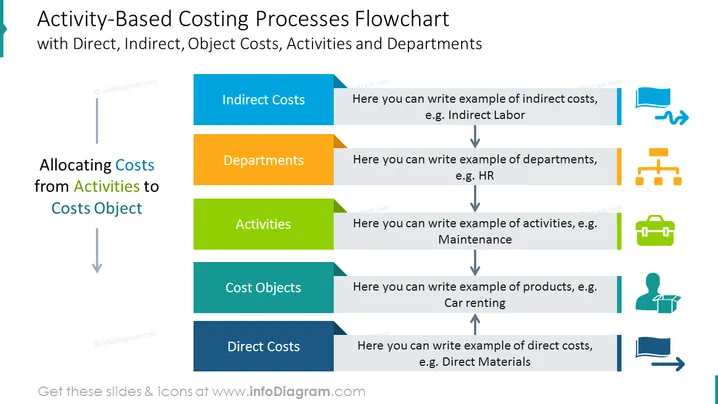
Diapositive de diagramme coloré des processus de coûts basés sur l'activité avec icônes
Ce modèle de diapositive PowerPoint est adapté pour illustrer la procédure de coûts basés sur l'activité avec les étapes suivantes : coûts indirects, départements, activités, objets de coût et coûts directs. Utilisez ce diagramme pour expliquer à votre public comment les coûts sont répartis des activités vers les objets de coût. Apprenez-en plus sur le costing basé sur l'activité sur Wikipédia.
Que contient cette diapositive colorée des processus de coûts basés sur l'activité avec icônes ?
- 5 conteneurs de texte modifiables, par exemple, des actions avec des éléments de titre colorés et des icônes
- des flèches symbolisant le flux reliant les éléments du diagramme
- icônes plates du flux monétaire, coûts indirects, structure, diagramme, relations, connexions, départements, valise, activités, une personne avec un produit, objets de coût, coûts directs
Cette diapositive colorée des processus de coûts basés sur l'activité avec icônes fait partie de notre modèle PPT de graphiques comptables basés sur l'activité.
Comment éditer
Comment modifier le texte et les couleurs

Comment développer / raccourcir un diagramme

Comment remplacer les icônes dans infoDiagram PPT


