

Your graphics add a nice touch to my presentations and I recently used them for one of my all-hands meetings. Your toolbox adds professionalism to my slides. Instead of using standard clipart.
Claude Jones, Director of Engineer, @Walmartlabs, USA

Your graphics add a nice touch to my presentations and I recently used them for one of my all-hands meetings. Your toolbox adds professionalism to my slides. Instead of using standard clipart.
Claude Jones, Director of Engineer, @Walmartlabs, USA
I needed a fresh look at some of my slides. I've tried to find a way to create a paintbrush effect, to underline, accentuate, add some color and the handwritten markers were just the things. Very easy to use, easy to size, change the color. It was an affordable, perfect solution and I'm happy to recommend it.
Anonymous, US
The crisp, clean look of the graphics, and the fact that it allowed me to easily edit and change the colors to match the template was my main reason for purchasing them.
Brandie Jenkins, E-learning Developer, USA
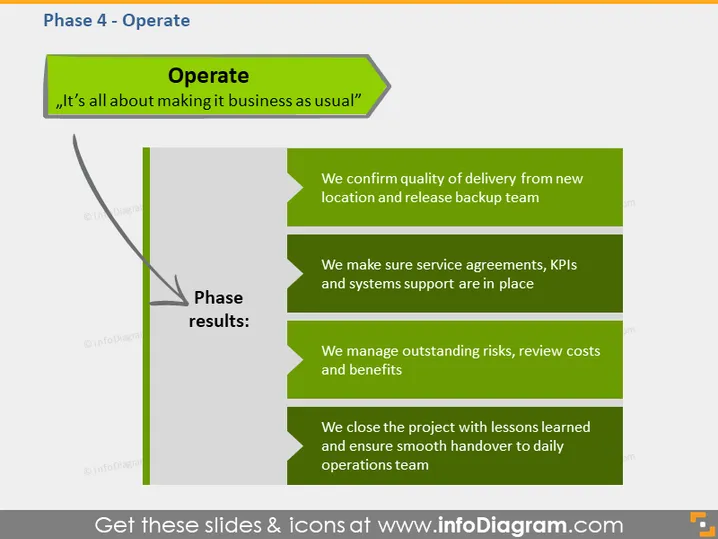
La diapositive est titrée "Opérer" et souligne que cette phase concerne "le fait de le rendre opérationnel comme d'habitude." Le contenu décrit les résultats attendus durant cette phase : confirmer la qualité de la livraison et libérer l'équipe de secours, s'assurer que les accords de service et les systèmes de support sont en place, gérer les risques tout en examinant les coûts et les bénéfices, et clôturer le projet avec les leçons apprises pour une transition fluide vers l'équipe des opérations quotidiennes. Chaque point représente un aspect critique de la transition vers les opérations standard.
Le design global de la diapositive est moderne et orienté vers les affaires, avec une mise en page claire et organisée. L'utilisation du vert souligne des aspects et des résultats importants, tandis que la flèche courbée guide le spectateur à travers le contenu dans une progression logique.



