
Your graphics add a nice touch to my presentations and I recently used them for one of my all-hands meetings. Your toolbox adds professionalism to my slides. Instead of using standard clipart.
Claude Jones, Director of Engineer, @Walmartlabs, USA

Your graphics add a nice touch to my presentations and I recently used them for one of my all-hands meetings. Your toolbox adds professionalism to my slides. Instead of using standard clipart.
Claude Jones, Director of Engineer, @Walmartlabs, USA
I needed a fresh look at some of my slides. I've tried to find a way to create a paintbrush effect, to underline, accentuate, add some color and the handwritten markers were just the things. Very easy to use, easy to size, change the color. It was an affordable, perfect solution and I'm happy to recommend it.
Anonymous, US
The crisp, clean look of the graphics, and the fact that it allowed me to easily edit and change the colors to match the template was my main reason for purchasing them.
Brandie Jenkins, E-learning Developer, USA
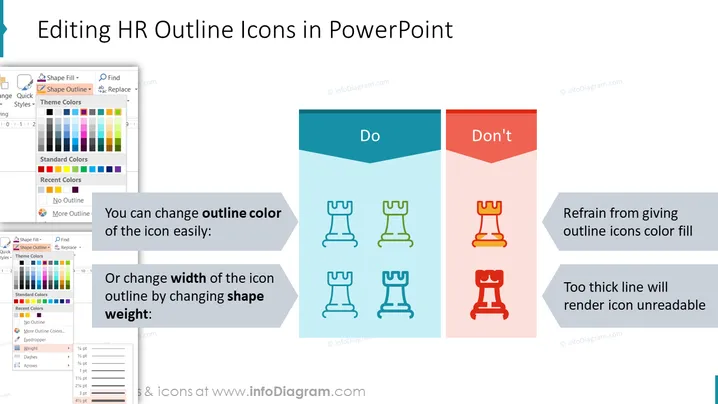
La diapositive est conçue pour expliquer comment modifier les icônes de contour RH dans PowerPoint, divisant le contenu en "À faire" et "À ne pas faire" pour plus de clarté. Sous "À faire", il est suggéré que vous pouvez facilement changer la couleur de contour de l'icône ou ajuster la largeur du contour de l'icône en modifiant le poids de la forme, ce qui signifie altérer l'épaisseur de la ligne de l'icône pour une meilleure visibilité. Du côté "À ne pas faire", il est recommandé de ne pas remplir les icônes de contour avec de la couleur car cela peut nuire à la lisibilité, et d'éviter d'utiliser des lignes trop épaisses qui rendraient l'icône illisible, suggérant qu'une épaisseur excessive des lignes peut obscurcir les détails.
La diapositive utilise des couleurs contrastées pour différencier efficacement les bonnes et les mauvaises pratiques. L'apparence générale est moderne et épurée, avec une iconographie minimaliste et un texte d'instruction clair et concis.