

Your graphics add a nice touch to my presentations and I recently used them for one of my all-hands meetings. Your toolbox adds professionalism to my slides. Instead of using standard clipart.
Claude Jones, Director of Engineer, @Walmartlabs, USA

Your graphics add a nice touch to my presentations and I recently used them for one of my all-hands meetings. Your toolbox adds professionalism to my slides. Instead of using standard clipart.
Claude Jones, Director of Engineer, @Walmartlabs, USA
I needed a fresh look at some of my slides. I've tried to find a way to create a paintbrush effect, to underline, accentuate, add some color and the handwritten markers were just the things. Very easy to use, easy to size, change the color. It was an affordable, perfect solution and I'm happy to recommend it.
Anonymous, US
The crisp, clean look of the graphics, and the fact that it allowed me to easily edit and change the colors to match the template was my main reason for purchasing them.
Brandie Jenkins, E-learning Developer, USA
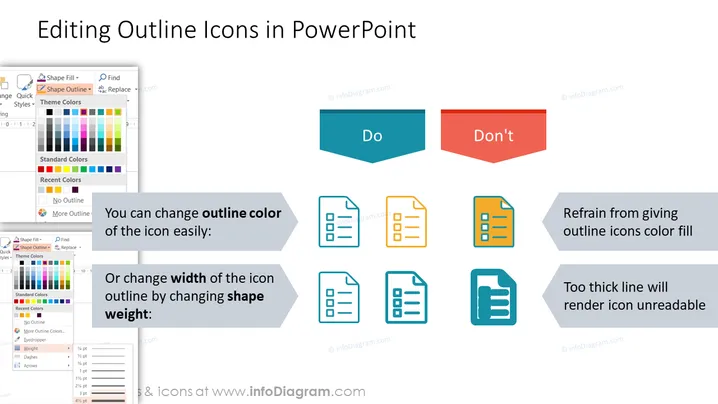
la personnalisation des icônes dans PowerPoint, fournissant des conseils sur ce qu'il faut faire et ne pas faire. La section 'À faire' suggère que vous pouvez facilement changer la couleur de contour d'une icône ou modifier la largeur du contour de l'icône en modifiant le poids de la forme. Cela signifie que PowerPoint permet aux utilisateurs d'ajuster la couleur et l'épaisseur de la bordure d'une icône pour un meilleur attrait visuel. La section 'À ne pas faire' met en garde contre le fait de donner un remplissage de couleur aux icônes de contour et de rendre la ligne trop épaisse, ce qui rendrait l'icône illisible, impliquant que de telles modifications peuvent nuire à la clarté et à l'efficacité de l'icône. ### Apparence graphique - L'arrière-plan de la diapositive est blanc, offrant un fond propre et neutre pour le contenu. - Le titre est en haut en texte large et en gras, le rendant facilement lisible. - Une mise en page à deux colonnes est utilisée, la colonne de gauche présentant les recommandations 'À faire' et celle de droite montrant 'À ne pas faire'. - Chaque colonne a un en-tête coloré — teal pour 'À faire' et rouge pour 'À ne pas faire', probablement pour indiquer les méthodes correctes et incorrectes respectivement. - Il y a des représentations graphiques (icônes de document) illustrant les concepts de changement de couleur et de largeur de contour sous 'À faire' et 'À ne pas faire'. - Les icônes ont été modifiées pour démontrer les recommandations ou erreurs décrites, avec des changements visuels corrélant aux instructions textuelles. - Un texte d'instruction accompagne les icônes, fournissant des conseils clairs et directs. - Il y a un effet d'ombre sur les boîtes d'en-tête colorées, créant une apparence tridimensionnelle. La diapositive a un design professionnel et instructif optimisé pour des buts éducatifs. Les éléments visuels sont utilisés efficacement pour renforcer le contenu textuel. ### Cas d'utilisation - Lors d'un atelier ou d'une session de formation sur les techniques de conception PowerPoint. - Dans une présentation sur les meilleures pratiques pour créer des diapositives visuellement attrayantes. - Lors de l'introduction de principes de design graphique de base à des utilisateurs moins expérimentés. - Dans le cadre d'un guide instructif au sein d'un document plus large sur l'utilisation de PowerPoint et les astuces.



