

Your graphics add a nice touch to my presentations and I recently used them for one of my all-hands meetings. Your toolbox adds professionalism to my slides. Instead of using standard clipart.
Claude Jones, Director of Engineer, @Walmartlabs, USA

Your graphics add a nice touch to my presentations and I recently used them for one of my all-hands meetings. Your toolbox adds professionalism to my slides. Instead of using standard clipart.
Claude Jones, Director of Engineer, @Walmartlabs, USA
I needed a fresh look at some of my slides. I've tried to find a way to create a paintbrush effect, to underline, accentuate, add some color and the handwritten markers were just the things. Very easy to use, easy to size, change the color. It was an affordable, perfect solution and I'm happy to recommend it.
Anonymous, US
The crisp, clean look of the graphics, and the fact that it allowed me to easily edit and change the colors to match the template was my main reason for purchasing them.
Brandie Jenkins, E-learning Developer, USA
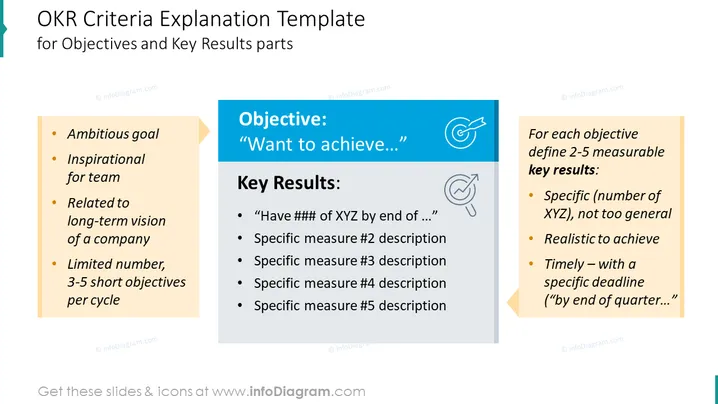
La diapositive décrit les critères pour définir des objectifs et des résultats clés (OKR). Un objectif doit être un but ambitieux qui inspire l'équipe et est lié à la vision à long terme de l'entreprise, avec un nombre limité de 3 à 5 objectifs courts par cycle. Les résultats clés doivent être de 2 à 5 résultats mesurables, spécifiques et pas trop généraux, réalistes à atteindre et à temps, avec une date limite spécifique comme "d'ici la fin du trimestre".
La diapositive a un design propre et professionnel, utilisant des blocs de couleur pour séparer différentes sections et des icônes pour représenter visuellement des concepts. L'utilisation de points de balle et de conteneurs d'exemples rend l'information facilement assimilable.
Une telle diapositive est idéale pour des présentations commerciales, en particulier lors de réunions de planification stratégique, d'examens commerciaux trimestriels ou de réunions d'équipe où l'accent est mis sur la définition et l'explication des cadres OKR. Elle sert d'outil éducatif pour les équipes peu familières avec la méthodologie OKR ou comme rappel pour que les équipes alignent efficacement leurs objectifs et résultats.



