

Your graphics add a nice touch to my presentations and I recently used them for one of my all-hands meetings. Your toolbox adds professionalism to my slides. Instead of using standard clipart.
Claude Jones, Director of Engineer, @Walmartlabs, USA

Your graphics add a nice touch to my presentations and I recently used them for one of my all-hands meetings. Your toolbox adds professionalism to my slides. Instead of using standard clipart.
Claude Jones, Director of Engineer, @Walmartlabs, USA
I needed a fresh look at some of my slides. I've tried to find a way to create a paintbrush effect, to underline, accentuate, add some color and the handwritten markers were just the things. Very easy to use, easy to size, change the color. It was an affordable, perfect solution and I'm happy to recommend it.
Anonymous, US
The crisp, clean look of the graphics, and the fact that it allowed me to easily edit and change the colors to match the template was my main reason for purchasing them.
Brandie Jenkins, E-learning Developer, USA
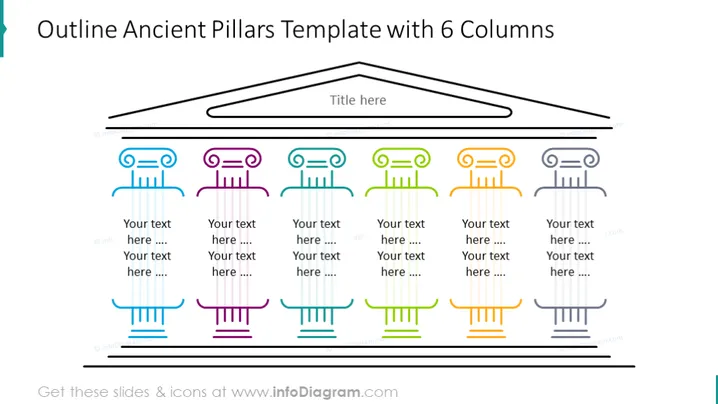
Diagramme des Pilaires Anciens avec 6 Colonnes Modèle PPT peut vous aider à organiser et présenter des informations complexes de manière claire et visuellement attrayante. Par exemple, vous pouvez utiliser cette diapositive PPT pour faire une présentation sur le branding et le marketing. Vous pouvez utiliser chaque colonne pour représenter un aspect différent de votre stratégie de branding ou de marketing, tel que l'identité de la marque, le public cible, le message, les canaux, le contenu et les métriques. Nous avons ajouté un espace pour que vous puissiez écrire une brève explication de chaque idée. Cette diapositive PPT fait partie du diagramme des Piliers et du diaporama des infographies en colonnes. Cliquez sur l'image pour voir la présentation entière. Vous pouvez télécharger ce modèle PPT sur Google Slides et Keynote.
Fond blanc, zone de texte, diagramme coloré des Pilaires Anciens.



