
Commentaires
Sus gráficos añaden un toque agradable a mis presentaciones y recientemente los usé para una de mis reuniones generales. Su conjunto de herramientas añade profesionalismo a mis diapositivas. En lugar de usar imágenes prediseñadas estándar.
Necesitaba un aspecto fresco para algunas de mis diapositivas. Había intentado encontrar una forma de crear un efecto de pincel, de subrayar, acentuar, añadir algo de color y los marcadores escritos a mano fueron justo lo que necesitaba. Muy fácil de usar, fácil de ajustar el tamaño, cambiar el color. Fue una solución asequible y perfecta, y estoy feliz de recomendarla.
El aspecto nítido y limpio de los gráficos, y el hecho de que me permitiera editar y cambiar fácilmente los colores para que coincidieran con la plantilla fue mi principal razón para comprarlos.
Description
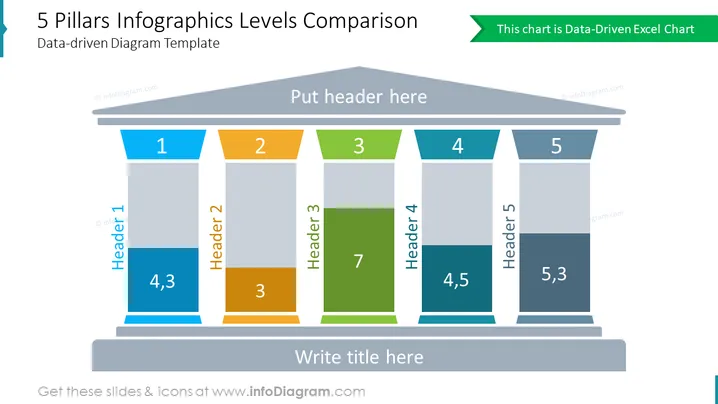
5 Pilier Infographies Comparaison des Niveaux
Contenu de la diapositive
La diapositive PowerPoint compare les niveaux de cinq piliers différents : En-tête 1, En-tête 2, En-tête 3, En-tête 4 et En-tête 5. Pour chaque pilier, il y a un graphique en barres qui montre le niveau du pilier. Les barres sont codées par couleur afin que vous puissiez facilement comparer les niveaux des différents piliers.
Apparence Graphique
- La diapositive a un fond blanc.
- Le titre de la diapositive est affiché dans une grande police en gras en haut de la diapositive.
- Les piliers sont représentés par différentes couleurs.
- Les chiffres sont écrits en texte blanc sur les piliers.
- Il y a un espace pour un titre en bas de la diapositive.
Cas d'utilisation
Vous pouvez utiliser une telle diapositive dans divers contextes, tels que :
- Comparer la performance de différentes équipes ou départements
- Suivre les progrès au fil du temps sur des indicateurs clés
- Identifier des domaines à améliorer
- Communiquer les résultats aux parties prenantes
Comment éditer
Comment modifier le texte et les couleurs

Comment développer / raccourcir un diagramme

Comment remplacer les icônes dans infoDiagram PPT


