
Commentaires
Vos graphiques ajoutent une belle touche à mes présentations et je les ai récemment utilisés pour l'une de mes réunions générales. Votre boîte à outils ajoute du professionnalisme à mes diapositives. Au lieu d'utiliser des cliparts standards.
J'avais besoin d'un nouveau regard sur certaines de mes diapositives. J'ai essayé de trouver un moyen de créer un effet de pinceau, de souligner, d'accentuer, d'ajouter de la couleur et les marqueurs manuscrits étaient exactement ce qu'il fallait. Très facile à utiliser, facile à ajuster la taille, à changer la couleur. C'était une solution abordable et parfaite et je suis heureux de la recommander.
L'aspect net et épuré des graphiques, et le fait qu'il m'ait permis d'éditer et de changer facilement les couleurs pour les adapter au modèle, ont été les principales raisons de mon achat.
Description
Votre texte d'exemple ici
Contenu de la diapositive
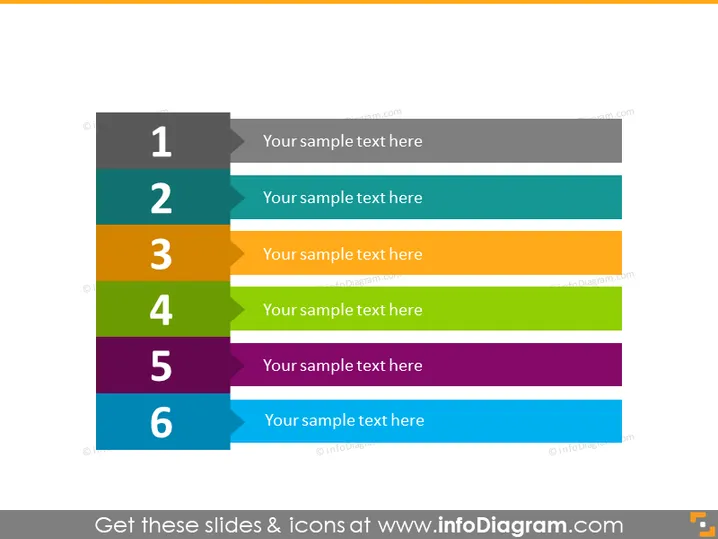
La diapositive PowerPoint présente une mise en page séquentielle avec six blocs numérotés, chacun avec un espace réservé pour le texte. Les numéros de 1 à 6 suggèrent une progression ou une liste d'étapes, où chaque élément pourrait représenter une phase d'un processus, un élément classé ou toute information séquentielle. Les espaces réservés pour le texte indiquent où des explications ou des descriptions pour chaque étape ou élément doivent être insérées.
Apparence graphique
- Six blocs rectangulaires alignés horizontalement sur la diapositive.
- Chaque bloc présente une couleur unique, créant une séquence vibrante et colorée.
- Les numéros de 1 à 6 sont affichés en gras, en police blanche sur des onglets gris foncé qui chevauchent partiellement les rectangles colorés à gauche.
- Les rectangles ont suffisamment d'espace pour du texte, suggérant des espaces réservés pour du contenu descriptif à côté de chaque numéro.
- Pas d'icônes ou d'images supplémentaires, ce qui conduit à un design épuré et centré.
La diapositive a un design simple et moderne avec une hiérarchie visuelle claire. L'utilisation de couleurs distinctes aide à distinguer chaque étape ou élément, rendant le contenu facilement digestible.
Cas d'utilisation
- Présentation des étapes d'un processus commercial ou d'un flux de travail lors de réunions ou d'ateliers.
- Esquisse d'un agenda ou d'une séquence de sujets dans un cadre de formation ou éducatif.
- Affichage d'une liste de priorités ou d'éléments classés lors de sessions de planification stratégique.
- Communication des étapes d'un calendrier de projet ou des jalons dans une présentation de gestion de projet.
Comment éditer
Comment modifier le texte et les couleurs

Comment développer / raccourcir un diagramme

Comment remplacer les icônes dans infoDiagram PPT


