

Your graphics add a nice touch to my presentations and I recently used them for one of my all-hands meetings. Your toolbox adds professionalism to my slides. Instead of using standard clipart.
Claude Jones, Director of Engineer, @Walmartlabs, USA

Your graphics add a nice touch to my presentations and I recently used them for one of my all-hands meetings. Your toolbox adds professionalism to my slides. Instead of using standard clipart.
Claude Jones, Director of Engineer, @Walmartlabs, USA
I needed a fresh look at some of my slides. I've tried to find a way to create a paintbrush effect, to underline, accentuate, add some color and the handwritten markers were just the things. Very easy to use, easy to size, change the color. It was an affordable, perfect solution and I'm happy to recommend it.
Anonymous, US
The crisp, clean look of the graphics, and the fact that it allowed me to easily edit and change the colors to match the template was my main reason for purchasing them.
Brandie Jenkins, E-learning Developer, USA
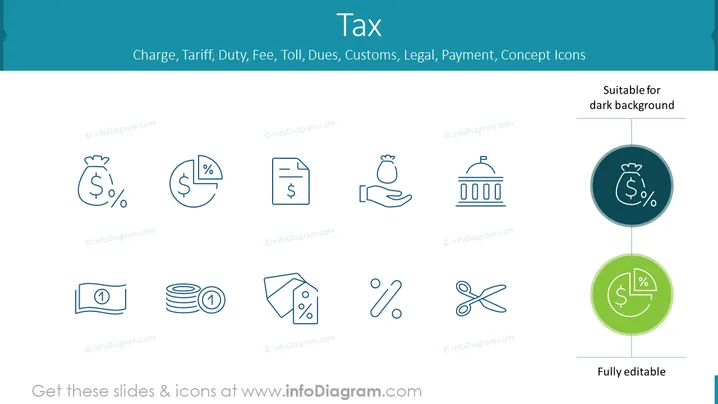
Icônes ### Contenu de la diapositive La diapositive PowerPoint présente une collection d'icônes représentant divers concepts financiers et juridiques tels que les charges, les tarifs et les paiements. Il y a un sac d'argent avec un signe de pourcentage, suggérant des obligations financières comme les impôts ou les taux d'intérêt. Le graphique en secteurs avec un signe dollar pourrait représenter l'allocation budgétaire ou les parts. Un document avec un signe dollar indique généralement une facture ou un état financier. Une main tenant un sac d'argent peut symboliser le don ou la réception de paiements. L'icône du bâtiment gouvernemental représente probablement des charges institutionnelles, comme des frais de douane ou des frais juridiques. La facture et la pile de pièces représentent la monnaie ou les économies. Une étiquette avec un signe de pourcentage pourrait être une remise ou une offre spéciale. Le signe de pourcentage avec des ciseaux implique des réductions de coûts ou des remises, et les ciseaux barrés pourraient signifier l'élimination des frais ou des remises. ### Aspect graphique - La diapositive a un fond bleu clair avec un ensemble de neuf icônes différentes disposées dans un format de grille 3x3. - Chaque icône est dessinée dans un style vectoriel simple et en contour, la première rangée d'icônes ayant une couleur bleu plus clair et les icônes de la deuxième rangée ayant une teinte de bleu légèrement plus foncée, suggérant une distinction ou une hiérarchie subtile. - Les icônes sont accompagnées de petites légendes en dessous, chacune avec le filigrane ©infoDiagram.com. - En haut à droite de la diapositive, il y a un texte "Convient pour un fond sombre" indiquant que ces icônes peuvent être utilisées sur différents fonds de diapositive. - En bas à droite de la diapositive se trouve une icône circulaire agrandie, avec deux variations de couleur, un cercle plus sombre entourant un cercle plus clair, accompagnant le symbole trouvé en haut à gauche de la diapositive. - Cette icône mise en avant est étiquetée "Entièrement modifiable", indiquant que les éléments de l'icône peuvent être personnalisés. - La mise en page de la diapositive est équilibrée et épurée, avec beaucoup d'espace blanc autour de chaque icône. L'aspect général de la diapositive est minimaliste et professionnel, avec un design d'icône uniforme qui transmet clairement les thèmes financiers et juridiques. La palette de couleurs est apaisante et cohérente, donnant à la diapositive une apparence cohésive et soignée. ### Cas d'utilisation - Introduction de sujets liés à la finance dans un cadre de formation ou éducatif pour expliquer les différents types de frais ou de taxation. - Utilisation dans une présentation de plan d'affaires pour mettre en avant les coûts et les frais potentiels associés à un nouveau projet ou une nouvelle entreprise. - Intégration dans un rapport financier pour représenter visuellement diverses dépenses ou sources de revenus afin d'améliorer la compréhension du public. - Inclusion dans un briefing sur la conformité légale ou réglementaire pour discuter des droits, des tarifs et des obligations liées aux douanes dans le contexte du commerce international.



