Your graphics add a nice touch to my presentations and I recently used them for one of my all-hands meetings. Your toolbox adds professionalism to my slides. Instead of using standard clipart.
Claude Jones, Director of Engineer, @Walmartlabs, USA
Your graphics add a nice touch to my presentations and I recently used them for one of my all-hands meetings. Your toolbox adds professionalism to my slides. Instead of using standard clipart.
Claude Jones, Director of Engineer, @Walmartlabs, USA
I needed a fresh look at some of my slides. I've tried to find a way to create a paintbrush effect, to underline, accentuate, add some color and the handwritten markers were just the things. Very easy to use, easy to size, change the color. It was an affordable, perfect solution and I'm happy to recommend it.
Anonymous, US
The crisp, clean look of the graphics, and the fact that it allowed me to easily edit and change the colors to match the template was my main reason for purchasing them.
Brandie Jenkins, E-learning Developer, USA
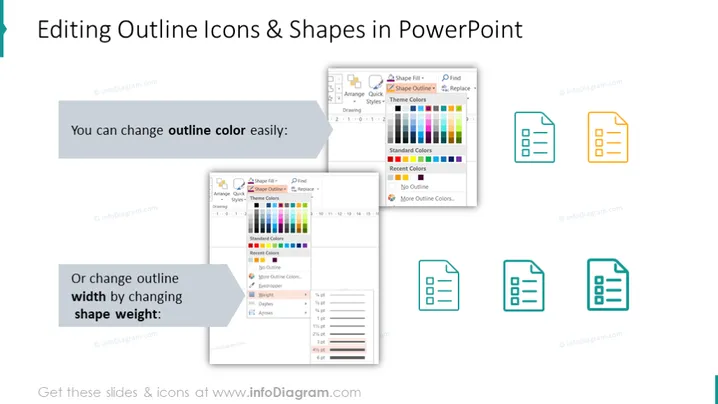
présente des moyens simples d'éditer les icônes et les formes de contour dans PowerPoint, en se concentrant sur la personnalisation de leur apparence. Elle indique que vous pouvez changer la couleur du contour facilement, impliquant un processus de sélection de couleur convivial au sein du logiciel. De plus, elle montre comment la largeur du contour peut être ajustée en modifiant le poids de la forme, indiquant que PowerPoint permet de contrôler l'épaisseur des contours pour améliorer la visibilité ou ajouter du style.
arrière-plan blanc et un mélange d'éléments gris et colorés. - Le texte du titre est grand, en gras, et situé sur une bannière teal clair, créant un point focal clair en haut. - Deux zones de texte avec des arrière-plans gris clair et du texte foncé décrivent les actions d'édition : changer la couleur et la largeur du contour. - Des instructions visuelles étape par étape sont fournies via deux images d'écran placées près du texte correspondant. - Quatre ensembles d'exemples d'icônes sont présentés sur le côté droit, démontrant les effets des changements mentionnés. - Les icônes sont des dessins en ligne d'un document, chaque ensemble montrant une progression dans l'intensité de la couleur et la largeur du contour. La diapositive a une mise en page propre qui équilibre texte, images et icônes pour transmettre efficacement l'information. L'utilisation de couleurs claires et d'un espace blanc ample lui donne un aspect professionnel, adapté à des fins d'instruction. ### Cas d'utilisation - Pour instruire les employés sur la façon de personnaliser les présentations afin de respecter les directives de la marque. - Lors d'un atelier sur l'amélioration de la communication visuelle avec de meilleures techniques de design PowerPoint. - Lors d'une session de formation pour les nouvelles recrues afin de les familiariser avec les outils de présentation préférés de l'entreprise. - Dans le cadre d'un cours éducatif sur la conception graphique ou les logiciels de productivité de bureau.