

Your graphics add a nice touch to my presentations and I recently used them for one of my all-hands meetings. Your toolbox adds professionalism to my slides. Instead of using standard clipart.
Claude Jones, Director of Engineer, @Walmartlabs, USA

Your graphics add a nice touch to my presentations and I recently used them for one of my all-hands meetings. Your toolbox adds professionalism to my slides. Instead of using standard clipart.
Claude Jones, Director of Engineer, @Walmartlabs, USA
I needed a fresh look at some of my slides. I've tried to find a way to create a paintbrush effect, to underline, accentuate, add some color and the handwritten markers were just the things. Very easy to use, easy to size, change the color. It was an affordable, perfect solution and I'm happy to recommend it.
Anonymous, US
The crisp, clean look of the graphics, and the fact that it allowed me to easily edit and change the colors to match the template was my main reason for purchasing them.
Brandie Jenkins, E-learning Developer, USA
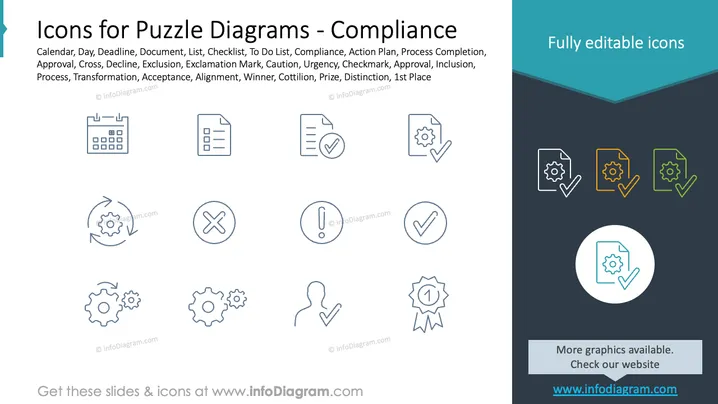
La diapositive présente une collection de symboles représentant différents concepts liés à la conformité et à la gestion de projet, tels que Calendrier, Date Limite et Liste de Contrôle, indiquant les aspects de planification et de gestion du temps. Document et Liste de Tâches impliquent des outils organisationnels. Conformité et Plan d'Action suggèrent l'adhésion réglementaire et la stratégie. Achèvement du Processus et Approbation désignent la finalisation et la validation des tâches, tandis que Croix et Refus représentent des résultats négatifs ou des rejets. Point d'Exclamation signifie des alertes ou des avis importants. Attention, Urgence, Coche et Approbation reflètent le besoin d'une attention opportune, de vérification et d'acceptation. Enfin, Inclusion, Processus, Transformation, Acceptation, Alignement, Vainqueur, Cotillon, Prix, Distinction et 1ère Place indiquent les étapes d'un processus, la réalisation et la reconnaissance.
La diapositive a une présentation professionnelle et épurée, utilisant des couleurs contrastées et des icônes simples pour transmettre un sentiment d'organisation et d'efficacité. L'utilisation de cercles pour encadrer les icônes contribue à une structure visuelle cohérente et organisée.



